Het ontcijferen van de Google Pixel-symbolen bovenaan uw scherm.
Het begrijpen van de verscheidenheid aan symbolen bovenaan het scherm van je Google Pixel is cruciaal voor effectief smartphonegebruik. Deze pictogrammen geven essentiële informatie over de status van je apparaat, connectiviteit, meldingen en meer. Dit artikel zal deze symbolen verduidelijken en ervoor zorgen dat de werking van je apparaat soepel en gepersonaliseerd is.
Inleiding
Google Pixel-smartphones worden geprezen om hun naadloze integratie met Google-diensten en de schone Android-interface. Een opvallende eigenschap is de statusbalk bovenaan het scherm. Ondanks zijn onopvallende uitstraling biedt deze reeks pictogrammen een momentopname van de activiteit van je telefoon, maar het ontcijferen van elk symbool kan soms ontmoedigend zijn. Weten wat deze pictogrammen betekenen, is essentieel voor het efficiënt beheren van de functies en middelen van je telefoon. Deze gids is bedoeld om je te helpen deze symbolen te begrijpen en te verbeteren hoe je Pixel je kan dienen.
De betekenis van Google Pixel statusbalkpictogrammen
Statusbalkpictogrammen zijn cruciale indicatoren van de huidige staat en activiteit van je telefoon. Ze zijn ontworpen om je in staat te stellen je apparaat te navigeren zonder vaak diep in de instellingen te duiken. Het begrijpen van deze symbolen is essentieel om verschillende redenen.
- Direct Bewustzijn: Herken de status van je telefoon in een oogopslag. Batterijlevensduur, netwerkconnectiviteit en andere kritieke waarschuwingen zijn allemaal ingebed in deze kleine pictogrammen.
- Probleemoplossing: Identificeer snel problemen zoals zwakke signalen of een laag batterijniveau, zodat je onmiddellijk corrigerende maatregelen kunt nemen.
- Verbeterde Aanpassing: Personaliseer je Pixel-ervaring door te weten welke functies je rechtstreeks vanuit de statusbalk kunt schakelen.
Met dit begrip gaan we verkennen wat elk pictogram betekent, wat je helpt je telefoon effectiever te beheren.
Verklaring van veelvoorkomende statusbalksymbolen
Het begrijpen van de basis symbolen in de statusbalk van je Google Pixel zal je telefoongebruik verrijken:
- Connectiviteitssymbolen:
- Wi-Fi: Geeft de verbinding van je telefoon met een draadloos netwerk aan. Een volledig gevuld symbool vertegenwoordigt een sterke verbinding.
- Mobiele Gegevens: Toont je huidige mobiele netwerk (bijv. 4G, LTE). Dit kan veranderen bij het wisselen tussen netwerktypen.
-
Bluetooth: Toont of Bluetooth actief is. Extra indicatoren verschijnen als je verbonden bent met een apparaat.
-
Batterij- en stroomindicatoren:
- Batterijniveau: Toont de resterende batterijlevensduur. Een oplaadsymbool verschijnt wanneer aangesloten op stroom.
-
Batterijbesparing: Een plus- of ‘bliksemschicht’-symbool toont aan dat de energiebesparende modus actief is om de batterijlevensduur te verlengen.
-
Signaalsterkte en netwerktypen:
- Balken: Het aantal balken geeft de signaalsterkte van je mobiele netwerk aan. Meer balken duiden op een sterker signaal.
- Vliegtuigmodus: Verschijnt wanneer alle draadloze communicatie is uitgeschakeld.
Deze pictogrammen vormen de ruggengraat van de statuscommunicatie van je Pixel en bieden directe informatie zodra ze worden herkend.

Unieke Google Pixel-symbolen die je moet kennen
Buiten de basis om bevatten Google Pixel-apparaten unieke symbolen voor meer geavanceerde inzichten en functies:
- Niet Storen en Stiltemodus:
-
Maanicoon / Bel met een streep: Toont wanneer je telefoon zich in de modus Niet Storen of in de stiltemodus bevindt, zodat onderbrekingen op ongepaste momenten worden vermeden.
-
Locatiediensten en GPS:
-
Locatiepijl: Geeft aan dat locatiediensten actief zijn, meestal gebruikt door apps die GPS nodig hebben.
-
NFC- en contactloze betalingspictogrammen:
- NFC-pictogram: Verschijnt wanneer Near Field Communication is ingeschakeld, wat contactloze betalingen of snelle koppeling mogelijk maakt.
Deze unieke symbolen duiden op geavanceerde functies die gemak bevorderen en de gebruikerservaring aanpassen.
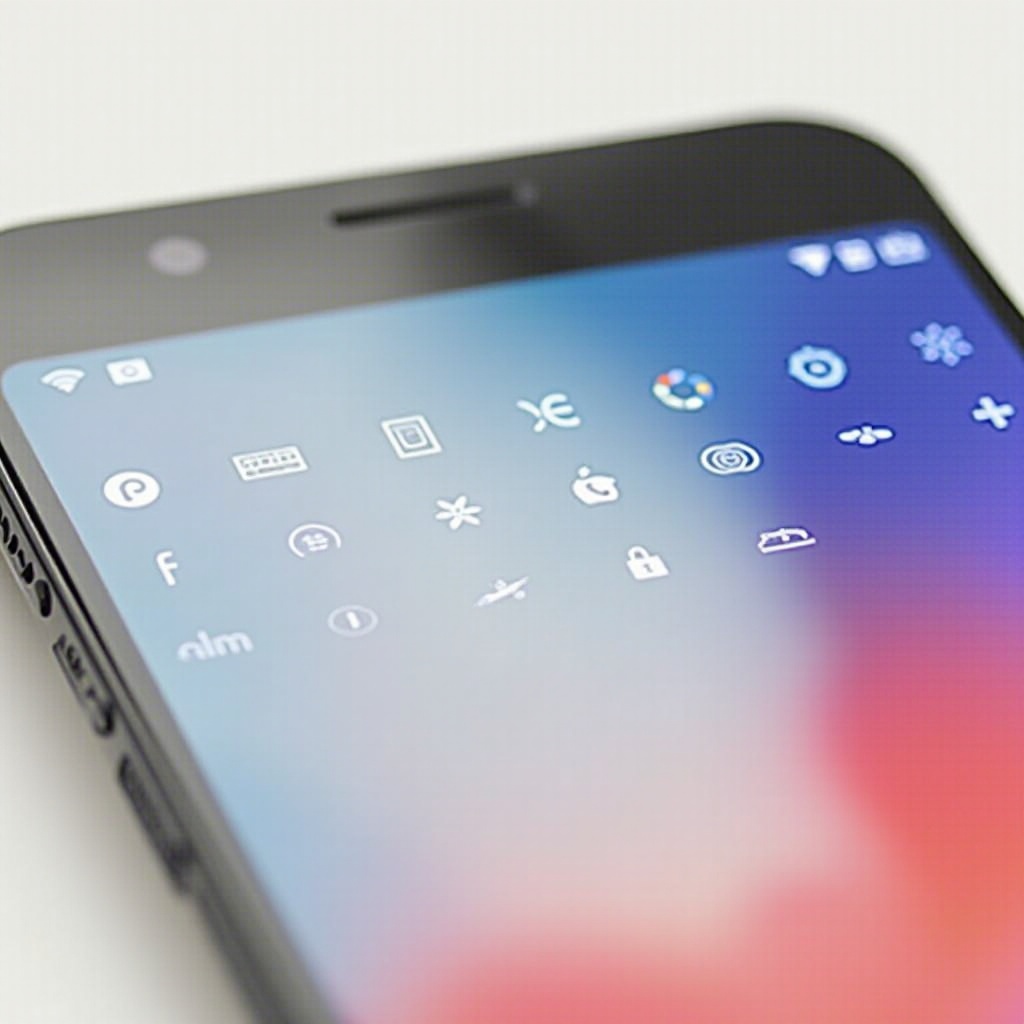
App- en meldingsbalkpictogrammen
Google Pixel-apparaten bevatten ook verschillende app- en meldingspictogrammen, die realtime updates bieden die aan toepassingen zijn gekoppeld:
-
Systeemmeldingen versus app-meldingen: Systeemmeldingen zijn brede waarschuwingen van de telefoon, zoals updates of beveiligingswaarschuwingen, met specifieke pictogrammen voor directe herkenning.
-
Google Assistent en Spraakopdrachtpictogrammen:
-
Microfoonpictogram: Geeft aan wanneer spraakactivering (‘Hey Google’) actief is of betrokken is bij een app.
-
Adaptieve batterij- en prestatie-indicatoren:
- Batterijbeheer-pictogram: Onderdeel van Google’s adaptieve functies om app-gebruik en batterijduur te optimaliseren op basis van gebruikspatronen.
Deze bieden inzichten in de interacties van apps en diensten met je apparaat op elk moment.
Het aanpassen van de statusbalk van je Pixel
De statusbalk van je Pixel aanpassen om voorkeursiconen te tonen, stelt je in staat om de weergegeven informatie te stroomlijnen en je apparaatervaring te personaliseren:
- Kies welke pictogrammen verschijnen: Ga naar Instellingen > Meldingen > Statusbalk om zichtbare pictogrammen te selecteren.
- Gebruik apps van derden voor aanpassing: Apps zoals Power Shade kunnen je statusbalk verder aanpassen met thema’s en indelingen.
- Pas instellingen aan voor een gepersonaliseerde ervaring: Gebruik de ingebouwde instellingen van Pixel, zoals ‘Niet storen’ bij meldingen, voor verbeterde controle.
Het aanpassen van deze instellingen zorgt ervoor dat je apparaat resoneert met je persoonlijke voorkeuren en prioriteiten.
Conclusie
Het begrijpen van de symbolen bovenaan het scherm van je Google Pixel is essentieel om het volledige potentieel ervan te ontgrendelen. Door deze pictogrammen te herkennen en aan te passen, verbeter je de functionaliteit van je telefoon en verbeter je je algehele ervaring. Deze gids heeft de essentiële pictogrammen en methoden geschetst om je statusbalk te personaliseren, waardoor je bent uitgerust met de kennis om je apparaat moeiteloos te beheren.
Veelgestelde Vragen
Hoe verwijder ik ongewenste pictogrammen uit de statusbalk van mijn Google Pixel?
Navigeer naar Instellingen onder Meldingen > Statusbalk en selecteer of deselecteer pictogrammen naar wens.
Wat betekent het kleine cirkelpictogram op mijn Google Pixel?
Een kleine cirkel geeft meestal aan dat de Databesparing modus actief is, waardoor achtergrondgegevensgebruik wordt geminimaliseerd.
Waarom worden sommige van mijn meldingspictogrammen niet weergegeven op mijn Google Pixel?
U heeft mogelijk de meldingsinstellingen aangepast om te voorkomen dat bepaalde apps pictogrammen weergeven. Controleer onder meldingen in instellingen.