De verbeterde productiviteit van de laptop door de Finder van macOS te beheersen: Pas je werkbalk en ‘Open met’-menu aan.
Invoering
De macOS Finder speelt een cruciale rol bij het navigeren door bestanden en het beheren van applicaties op je laptop. Veel gebruikers maken echter niet volledig gebruik van de aanpassingsmogelijkheden. Door de Finder-werkbalk te personaliseren en het menu ‘Openen met’ te optimaliseren, kun je je workflow verbeteren en de productiviteit verhogen. Deze gedetailleerde gids laat je zien hoe je je Finder naadloos kunt aanpassen aan je dagelijkse behoeften.

De Finder-werkbalk begrijpen
De Finder-werkbalk biedt snelle toegang tot essentiële functies en fungeert als je commandocentrum voor bestandsbeheer op macOS. Meestal bevat de werkbalk standaardacties zoals terug, vooruit en weergaveopties. Deze functies ondersteunen basisnavigatie, maar kunnen beperkingen opleggen aan robuustere workflows. Door de werkbalkelementen aan te passen, kun je onnodige stappen verwijderen, waardoor dagelijkse interacties met je bestanden soepeler en efficiënter worden.
Je Finder-werkbalk aanpassen: Stappen en Tips
Het aanpassen van de Finder-werkbalk is eenvoudig en zorgt voor een gepersonaliseerde gebruikerservaring. Volg deze stappen om te beginnen:
- Toegang krijgen tot werkbalkinstellingen
- Open een Finder-venster.
- Rechtsklik op de werkbalk of ga naar ‘Weergave’ en selecteer ‘Pas de werkbalk aan’.
- Sleep de beschikbare iconen van het menu dat verschijnt naar je werkbalk.
Nadat je toegang hebt gekregen tot de aanpassingsinstellingen, kun je beginnen met het kiezen en herschikken van de iconen die het beste bij je workflow passen.
- Werkbalk-iconen selecteren en rangschikken
- Kies iconen die je vaak gebruikt en sleep ze naar de werkbalk.
- Orden ze voor optimale toegang door ze naar de door jou gewenste locaties te verplaatsen.
- Om een pictogram te verwijderen, sleep je het uit de werkbalk totdat je een ‘x’-teken ziet.
Deze gepersonaliseerde instellingen transformeren je werkbalk in een op maat gemaakt bedieningscentrum, waardoor je bestandsoperaties worden gestroomlijnd en je efficiëntie wordt verhoogd.
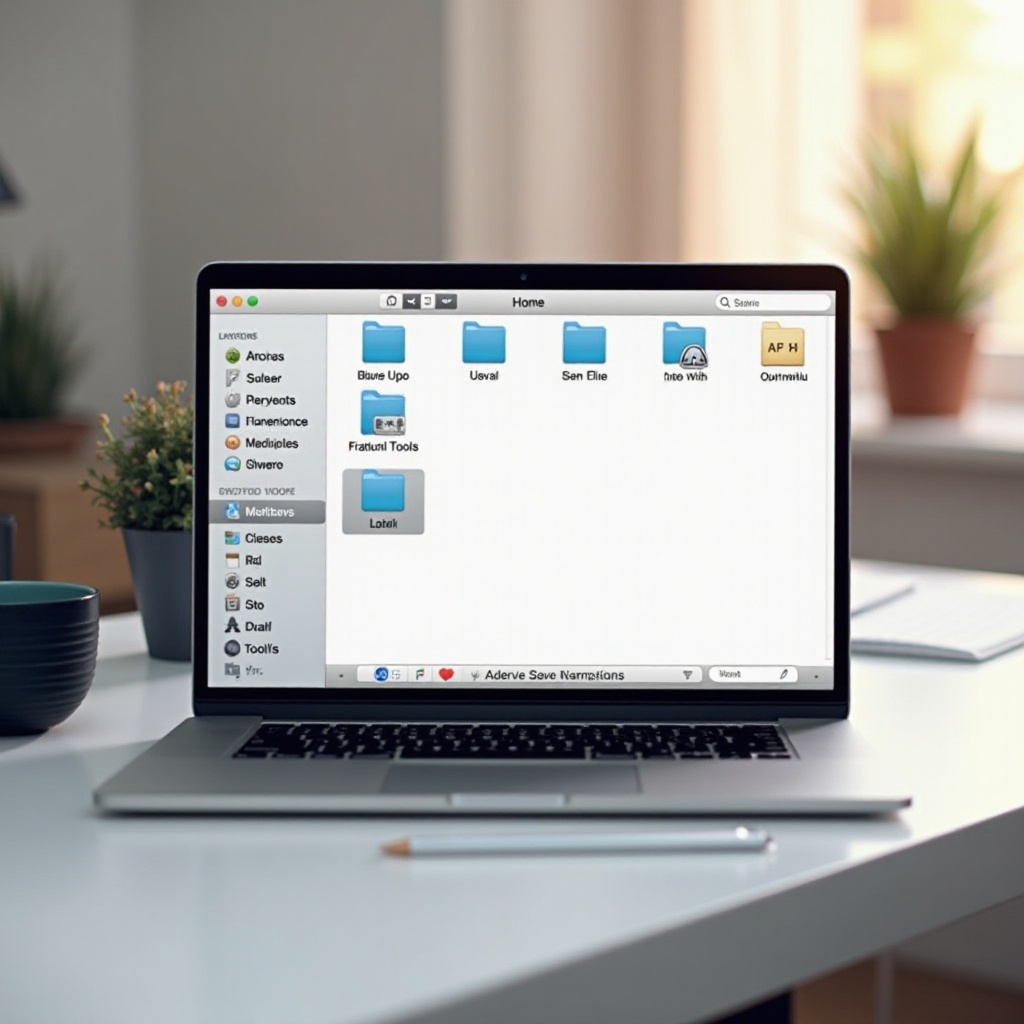
Het ‘Openen met’ menu optimaliseren voor beter gebruik
Na het aanpassen van de werkbalk kun je je richten op het menu ‘Openen met’. Met deze functie kun je kiezen welke applicaties specifieke bestandstypen openen, waardoor de taakstroom aanzienlijk wordt geoptimaliseerd.
- Het aanpassen van het ‘Openen met’ contextmenu
- Rechtsklik op een bestand en selecteer ‘Toon info’ of druk op ‘Command + I’.
- Vind in het Infovenster het dropdownmenu ‘Openen met’.
-
Selecteer je favoriete applicatie in de lijst.
-
Standaard applicaties instellen voor bestandstypen
- Nadat je je applicatie hebt gekozen, klik je op ‘Wijzig alles…’ om het de standaardinstelling te maken voor alle dergelijke bestanden.
- Bevestig de wijziging in het pop-up dialoogvenster.
Door de best passende applicaties voor verschillende bestandstypen te kiezen, wordt je workflow intuïtiever en efficiënter, zodat je documenten gemakkelijker kunt verwerken.

Geavanceerde aanpassingstechnieken
Voor gebruikers die meer controle willen dan basisaanpassingen zijn er geavanceerde technieken om te overwegen.
- Gebruik van derden tools voor verbetering
- Applicaties zoals BetterTouchTool en XtraFinder breiden de aanpassingsmogelijkheden van de standaardinstellingen van macOS uit.
-
Deze tools bieden extra werkbalkopties, verbeterde gebaren en een verhoogde functionaliteit van Finder.
-
Automatiseringsscripts implementeren
- Automatiseer repetitieve taken door routinematige acties te scriptchen.
- Gebruik Automator of AppleScript om unieke workflows te maken, waardoor je reguliere Finder-taken sneller kunt uitvoeren.
Geavanceerde gebruikers die gebruik maken van deze technieken kunnen de tijd die besteed wordt aan routinetaken aanzienlijk verminderen, waardoor de productiviteit en creativiteit maximaal wordt.
Problemen oplossen met veelvoorkomende aanpassingsproblemen
Bij het aanpassen van Finder-instellingen kun je soms uitdagingen tegenkomen. Hier lees je hoe je ze effectief kunt aanpakken:
- Oplossen van niet-opgeslagen werkbalkwijzigingen
- Zorg ervoor dat macOS up-to-date is, aangezien updates verschillende bugs en storingen kunnen oplossen.
-
Herstart Finder door ‘Option’ ingedrukt te houden, rechts te klikken op het Finder-pictogram in het Dock en ‘Opnieuw starten’ te selecteren.
-
Fouten bij het instellen van standaarden oplossen
- Heropen het Infovenster, wijzig de ‘Openen met’-app naar een andere applicatie, schakel dan terug naar je favoriete app en klik opnieuw op ‘Wijzig alles…’.
- Deze methode kan problemen met het instellen van standaarden oplossen.
Problemen oplossen vereist geduld, maar de meeste problemen hebben eenvoudige oplossingen die je aangepaste instellingen snel kunnen herstellen.
Conclusie
Het aanpassen van je macOS Finder-werkbalk en het menu ‘Openen met’ lijkt misschien een kleine aanpassing, maar ze bieden aanzienlijke verbeteringen in bruikbaarheid. Deze aanpassingen veranderen je Mac in een krachtiger instrument, fijn afgestemd om je productiviteit te verbeteren. Verken deze instellingen en geniet van een efficiëntere en persoonlijkere computerervaring.
Veelgestelde Vragen
Hoe reset ik de Finder-werkbalk naar de standaardinstellingen?
Om de Finder-werkbalk naar de standaardinstellingen te resetten, klik met de rechtermuisknop op de werkbalk, selecteer ‘Werkbalk aanpassen,’ en sleep de standaardset op zijn plaats.
Kan ik apps toevoegen aan het menu ‘Openen met’?
Ja, je kunt handmatig applicaties toevoegen door naar de ‘Toon info’ van een bestandstype te gaan, je gewenste app te selecteren onder ‘Openen met,’ en op ‘Wijzig alles…’ te klikken.
Welke tools kunnen helpen bij het aanpassen van Finder?
Tools zoals BetterTouchTool en XtraFinder verbeteren de Finder-functionaliteiten en bieden geavanceerde aanpassingsopties en extra werkbalkfuncties.