Cách Đặt Hai Hình Ảnh Cạnh Nhau trên Android: Hướng Dẫn Hoàn Chỉnh
Giới thiệu
Việc tạo các ảnh ghép hấp dẫn trên thiết bị Android của bạn cho phép bạn kể những câu chuyện cuốn hút và chia sẻ kỷ niệm một cách sáng tạo. Cho dù đó là trưng bày sự biến đổi, so sánh sản phẩm hay tạo ra các bố cục nghệ thuật, học cách đặt hai hình ảnh cạnh nhau trên Android có thể nâng cao việc tạo nội dung hình ảnh của bạn. Hướng dẫn này cung cấp các hướng dẫn từng bước về cách sử dụng các tính năng tích hợp sẵn của Android và các ứng dụng bên thứ ba để tạo ra những bức tranh ghép đẹp mắt.
Sử dụng các tính năng tích hợp sẵn của Android
Các thiết bị Android thường được trang bị các công cụ tích hợp giúp việc kết hợp hình ảnh trở nên dễ dàng. Phần này sẽ khám phá các tùy chọn gốc này và hướng dẫn bạn qua quy trình.
- Hướng dẫn từng bước cho thư viện Android:
- Mở ‘Ứng dụng Thư viện’ để bắt đầu.
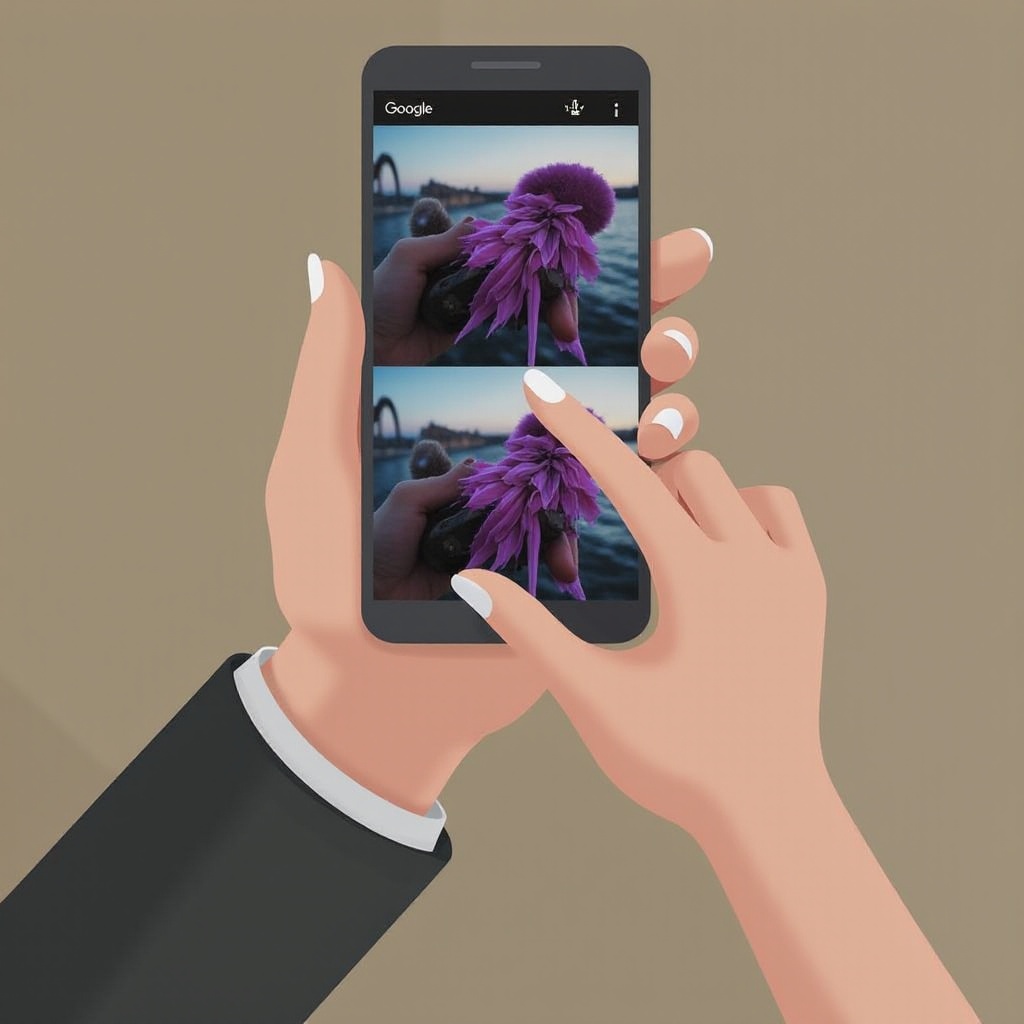
- Chọn ‘Hình ảnh’ bạn muốn kết hợp. Nhấn và giữ một bức ảnh và nhấn để chọn bức thứ hai.
-
Truy cập ‘Tính năng chỉnh sửa’ bằng cách nhấp vào biểu tượng chỉnh sửa. Một số thiết bị cung cấp tùy chọn bố cục với chức năng kéo và thả.
-
Khám phá công cụ chỉnh sửa ảnh gốc:
- Kiểm tra xem Android của bạn có hỗ trợ chỉnh sửa tích hợp với các tính năng lưới hoặc chia đôi màn hình không.
- Điều hướng qua cài đặt thư viện của bạn để xác định bất kỳ tùy chọn ghép ảnh nào có sẵn.
Bằng cách sử dụng các công cụ gốc này, bạn có một cách đơn giản để ghép ảnh. Để có khả năng nâng cao hơn, chúng ta hãy xem xét một số ứng dụng bên thứ ba phổ biến.
Ứng dụng bên thứ ba tốt nhất để tạo ảnh ghép
Đôi khi, các công cụ tích hợp không cung cấp sự linh hoạt hoặc tính năng bạn cần. Phần này nêu bật các ứng dụng hàng đầu giúp nâng cao kỹ năng tạo ảnh ghép của bạn.
- Ứng dụng 1: Tính năng và Hướng dẫn:
- Tải xuống ứng dụng từ ‘Google Play Store’ và cài đặt nó.
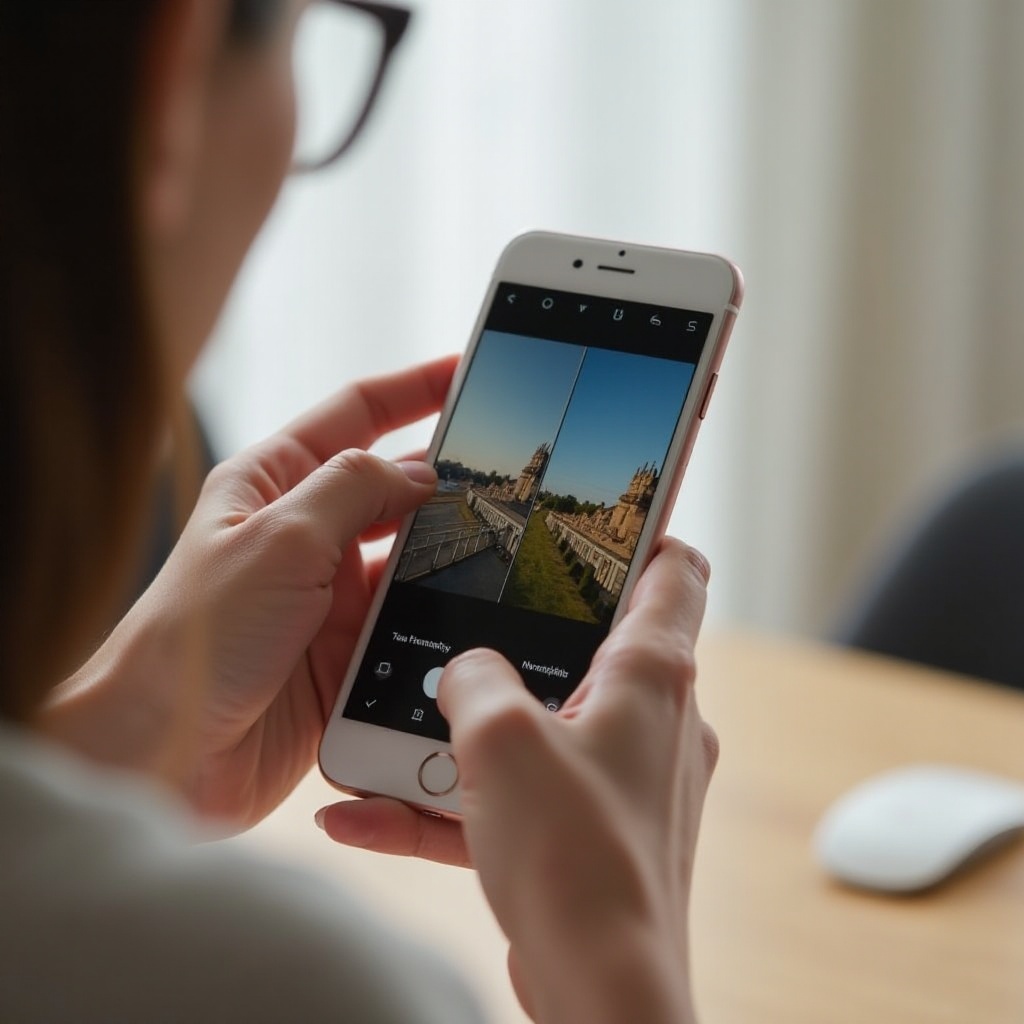
- Chọn hình ảnh và sử dụng ‘Bố cục hoặc Lưới’ để căn chỉnh chúng cạnh nhau.
-
Tùy chỉnh bố cục và thêm bất kỳ chỉnh sửa mong muốn, sau đó lưu tác phẩm của bạn.
-
Ứng dụng 2: Tính năng và Hướng dẫn:
- Cài đặt ứng dụng nổi tiếng với giao diện trực quan và các tùy chọn chỉnh sửa tiện lợi.
- Sử dụng tính năng kéo và thả để sắp xếp ảnh, thêm văn bản hoặc sử dụng nhãn dán.
-
Xuất ảnh ghép của bạn để chia sẻ ngay lập tức hoặc lưu vào thư viện của bạn.
-
Chọn ứng dụng phù hợp cho bạn:
- Đánh giá các ứng dụng dựa trên các tính năng cốt lõi phục vụ nhu cầu của bạn, chẳng hạn như bộ lọc và khả năng chia sẻ.
- Bắt đầu với các phiên bản miễn phí và cân nhắc nâng cấp nếu bạn cần thêm chức năng.
Với các ứng dụng này, bạn có thể dễ dàng đạt được các ảnh ghép đẹp, chuyên nghiệp. Bây giờ, chúng ta hãy tập trung vào việc nâng cao những hình ảnh này để có tác động hình ảnh tốt hơn.
Nâng cao ảnh cạnh nhau của bạn
Sau khi bạn đã đặt hình ảnh cạnh nhau, đã đến lúc nâng cao sự thu hút của chúng bằng vài mẹo đơn giản.
- Duy trì chất lượng hình ảnh:
- Luôn sử dụng các hình ảnh độ phân giải cao để tránh mất chi tiết khi ghép ảnh.
-
Chọn định dạng hình ảnh như ‘PNG’ hay ‘JPEG’ chất lượng cao để có kết quả tốt hơn.
-
Mẹo về bố cục và thẩm mỹ:
- Đảm bảo ảnh ghép của bạn duy trì sự cân bằng thị giác. Bố cục cân xứng thường tạo ra sự thẩm mỹ dễ chịu.
- Nâng cao hình ảnh với điều chỉnh độ tương phản để làm nổi bật hình ảnh.
Có một thiết kế đẹp mắt là hữu ích, nhưng sự linh hoạt trong cách bạn kết hợp và sản xuất những hình ảnh này sẽ đưa công việc của bạn lên cấp độ tiếp theo. Hãy cân nhắc các công cụ khác có sẵn để mở rộng tùy chọn sáng tạo của bạn.
Phương pháp và công cụ thay thế
Ngoài các ứng dụng chuyên dụng, có các công cụ trực tuyến linh hoạt khác cung cấp thêm tính năng và sự linh hoạt.
- Tài nguyên trực tuyến để tạo ảnh ghép:
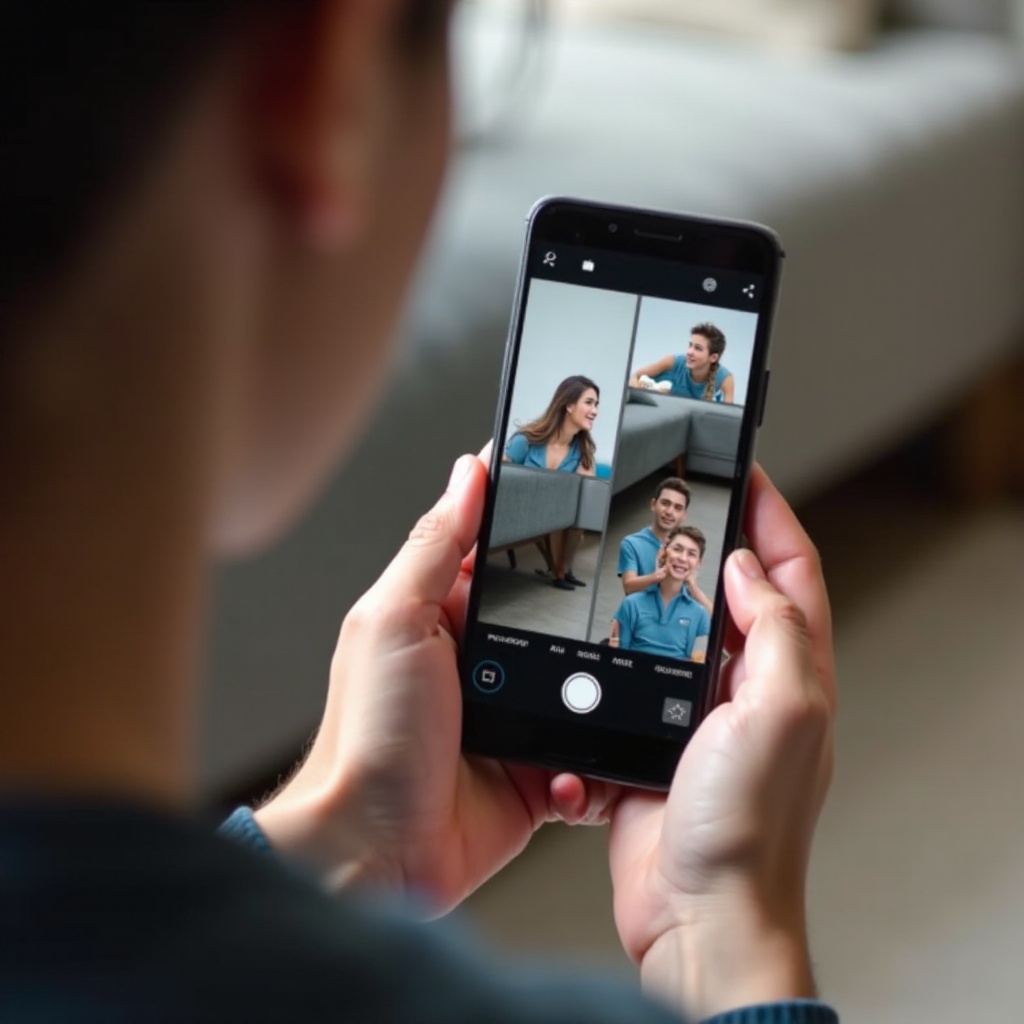
- Nền tảng như ‘Canva’ hoặc ‘Adobe Spark’ cung cấp các công cụ mạnh mẽ để tạo ảnh ghép từ trình duyệt của bạn.
-
Những tài nguyên này đi kèm với nhiều mẫu giúp đơn giản hóa quá trình thiết kế.
-
Kết hợp nhiều công cụ để linh hoạt:
- Kết hợp và xác định các tính năng từ các công cụ khác nhau để nâng cao sự sáng tạo của bạn. Bắt đầu với ứng dụng di động, hoàn thiện trực tuyến, hoặc ngược lại.
- Thử nghiệm với các phương pháp khác nhau để xem phương pháp nào phù hợp nhất với nội dung của bạn.
Cuối cùng, chúng ta hãy kết thúc khám phá toàn diện này về việc tạo ảnh ghép hai hình ảnh trên Android.
Kết luận
Kết hợp hai hình ảnh cạnh nhau trên Android là đơn giản với các công cụ và kiến thức phù hợp. Cho dù bạn tận dụng các tính năng tích hợp hay khám phá các ứng dụng bên thứ ba, mỗi phương pháp đều có lợi ích riêng phù hợp với các nhu cầu khác nhau. Bằng cách áp dụng các mẹo nâng cao và thử các phương pháp thay thế, bạn có thể nâng cao các dự án ảnh của mình một cách dễ dàng. Hãy tận hưởng việc tạo ảnh ghép của bạn và chia sẻ những câu chuyện sống động qua hình ảnh.
Câu hỏi thường gặp
Tôi có thể đặt hình ảnh cạnh nhau mà không cần ứng dụng bên thứ ba không?
Chắc chắn! Nhiều thiết bị Android có các công cụ chỉnh sửa gốc trong ứng dụng Thư viện cho phép bạn đặt hình ảnh cạnh nhau.
Những ứng dụng miễn phí tốt nhất cho tạo ảnh ghép trên Android là gì?
Các ứng dụng như Canva và PicCollage rất phổ biến nhờ giao diện thân thiện với người dùng và nhiều tính năng chỉnh sửa.
Làm thế nào để tôi có thể đảm bảo chất lượng tốt nhất cho các bức ảnh được kết hợp của mình?
Duy trì độ phân giải gốc, sử dụng các định dạng chất lượng cao và điều chỉnh cài đặt màu sắc để đạt được độ rõ nét và sống động tối ưu.