Hoe Kindle-apparaten en -inhoud efficiënt te beheren
Inleiding
Het beheren van Kindle-apparaten en -inhoud kan uw leeservaring aanzienlijk verbeteren. Voor fervente lezers is een goed beheerde Kindle een essentieel hulpmiddel dat toegang tot een uitgebreide bibliotheek van digitale boeken vergemakkelijkt. Deze gids biedt u een uitgebreid begrip van hoe u uw Kindle efficiënt kunt beheren, zodat u optimaal gebruik kunt maken van de functies. Van het correct instellen van uw apparaat tot het organiseren van uw eBooks, wij zijn er om uw digitale bibliotheek te optimaliseren.

Uw Kindle-apparaat instellen
Een juiste installatie is de hoeksteen van een plezierige Kindle-ervaring. Begin met het registreren van uw Kindle met uw Amazon-account, wat toegang geeft tot online bronnen en synchronisatie-mogelijkheden.
- Een Kindle registreren en afmelden
- Schakel uw Kindle in en maak verbinding met een Wi-Fi-netwerk.
- Tik op het pictogram ‘Instellingen’, selecteer ‘Uw account’ en druk op ‘Registreren’.
- Voer uw Amazon-accountgegevens in.
Als u zich wilt afmelden:
- Ga naar dezelfde accountinstellingen.
- Kies ‘Afmelden’ om het apparaat veilig los te koppelen.
Registreren bereidt uw apparaat voor op een naadloze leeservaring, waarbij u direct wordt verbonden met uw digitale bibliotheek.
- De Kindle-interface en instellingen navigeren
- Verken het startscherm en noteer secties zoals Bibliotheek en Winkel.
- Pas instellingen aan zoals taal en schermhelderheid.
- Gebruik de vliegtuigmodus om de batterij te sparen wanneer u geen inhoud downloadt.
Zich vertrouwd maken met de interface en instellingen verhoogt het gebruiksgemak en bereidt het podium voor een volledig geoptimaliseerde leesreis.
Uw Kindle-bibliotheek organiseren
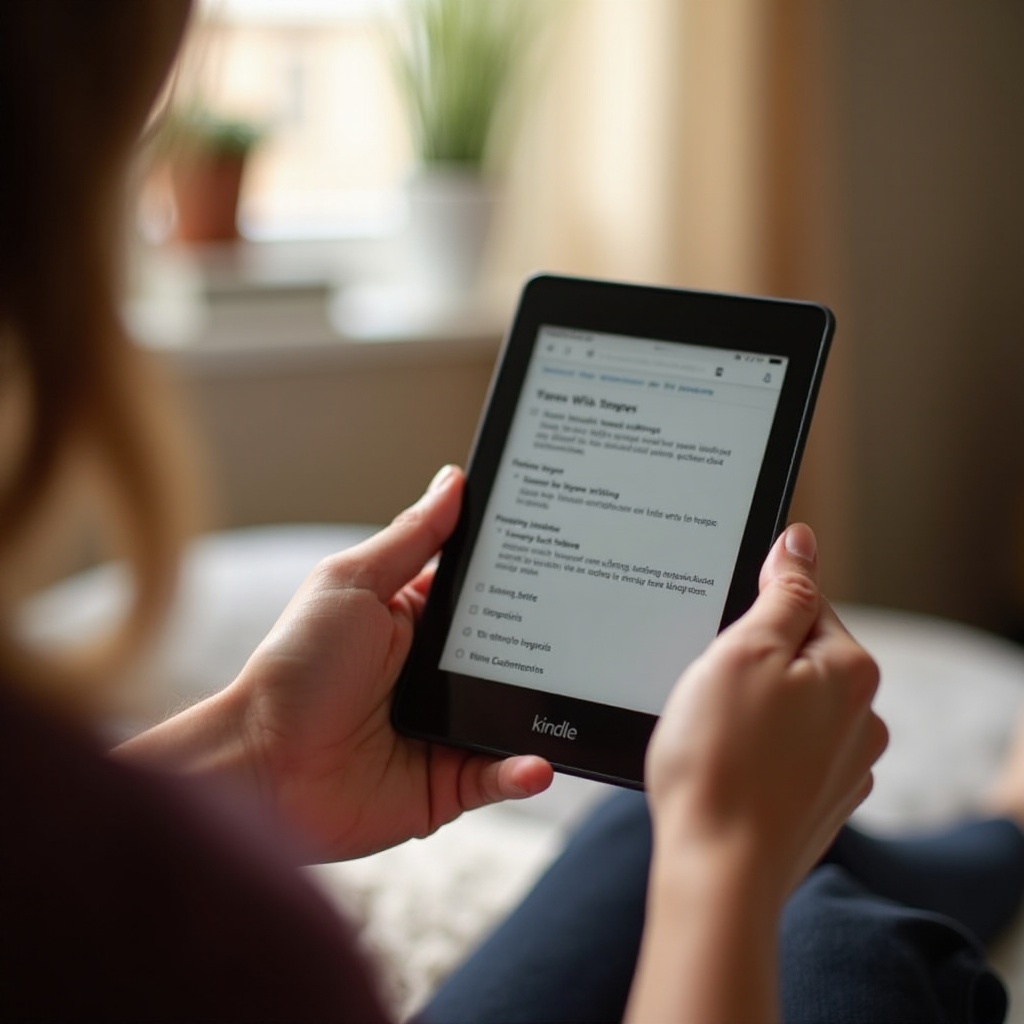
Zodra uw Kindle is ingesteld, is het organiseren van uw bibliotheek cruciaal voor een gestroomlijnde leeservaring. Een goed georganiseerde collectie zorgt voor efficiënt beheer en snelle toegang.
- Collecties maken en beheren
- Druk op ‘Nieuwe collectie maken’ vanaf het startscherm.
- Noem uw collectie en selecteer boeken om op te nemen.
- Groepeer boeken op genre of auteur voor eenvoudige navigatie.
Het maken van collecties helpt u om uw boeken gemakkelijk te categoriseren en te vinden, waardoor bibliotheeknavigatie intuïtief wordt.
- eBooks sorteren en filteren
- Gebruik de knop ‘Sorteren’ om boeken te ordenen op titel of auteur.
- Pas filters toe voor gedownloade, Boeken of Collecties weergaven.
Sorteren en filteren verfijnen de organisatie van uw bibliotheek, zodat uw collectie zowel toegankelijk als efficiënt beheerd wordt.
Kindle-inhoud synchroniseren tussen apparaten
Het synchroniseren van inhoud op al uw apparaten zorgt voor een naadloze leeservaring en behoudt continuïteit, ongeacht hoe u ervoor kiest om te lezen.
- Kindle-synchronisatiefuncties begrijpen
- Alle geregistreerde apparaten synchroniseren automatisch bladwijzers en notities.
-
Handmatig synchroniseren via ‘Instellingen’ > ‘Apparaatopties’ > ‘Synchroniseer mijn Kindle’.
-
Problemen met synchronisatie oplossen
- Controleer de Wi-Fi-verbinding.
- Zorg ervoor dat alle apparaten hetzelfde Amazon-account gebruiken.
- Herstart de Kindle of zoek naar software-updates als het probleem aanhoudt.
Door deze synchronisatiestappen te volgen, kunt u moeiteloos overschakelen tussen meerdere apparaten terwijl u uw leesvoortgang behoudt.
Kindle-inhoud beheren
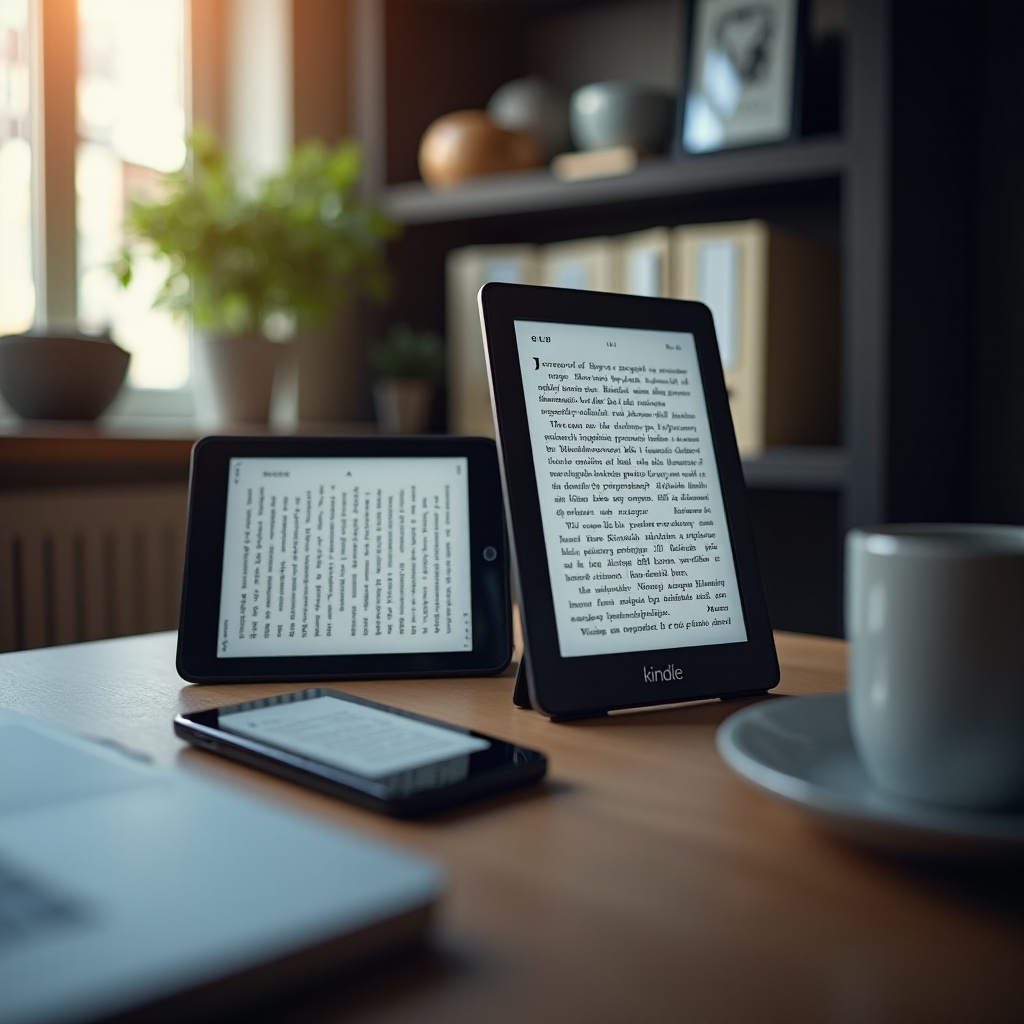
Effectief inhoudsbeheer stelt u in staat om te focussen op lezen in plaats van op apparaatonderhoud. Het gaat erom het meeste uit de opslag- en bibliotheekfuncties van uw Kindle te halen.
- Boeken downloaden en verwijderen
- Koop boeken in de Kindle Store; ze worden automatisch gedownload.
- Verwijder boeken door lang op hun omslag te drukken en ‘Verwijderen van apparaat’ te selecteren.
-
Verwijderde boeken blijven in de cloud voor toekomstige terughaling.
-
Kindle Cloud-opslag effectief beheren
- Gebruik de cloud van Amazon om al uw aankopen op te slaan.
-
Beheer downloads via ‘Inhoud en apparaten beheren’ op de Amazon-website.
-
Kindle Unlimited en andere diensten gebruiken
- Abonneer u op Kindle Unlimited voor uitgebreide leesopties.
- Gebruik de Familie-bibliotheek om in aanmerking komende boeken met gezinsleden te delen.
Door slim inhoudsbeheer kunt u uw Kindle-bibliotheek netjes houden terwijl u optimaal gebruik maakt van de beschikbare diensten.
Geavanceerde Kindle-tips en -trucs
Om het meeste uit uw Kindle te halen, duik in geavanceerde functies die uw leesopties aanpassen en uitbreiden.
- Uw leeservaring aanpassen
- Pas tekstgrootte en achtergrond aan voor comfort.
-
Gebruik het ingebouwde woordenboek en de vertaler voor verbeterd lezen.
-
Functionaliteit uitbreiden met apps en hulpmiddelen
- Probeer ‘Verzenden naar Kindle’ om documenten te converteren en te verzenden.
- Met WhisperSync kunt u eenvoudig schakelen tussen lezen en luisteren.
Deze geavanceerde tips zorgen ervoor dat u lezen zonder beperkingen ervaart, waardoor uw algehele gebruik van de Kindle wordt verbeterd en uw tevredenheid toeneemt.
Conclusie
Effectief uw Kindle-apparaten en inhoud beheren kan uw leeservaring aanzienlijk verbeteren. Door de strategieën in deze gids uit te voeren, geniet u van een naadloze en efficiënte Kindle-ervaring. Of u nu nieuw bent met Kindle of uw digitale bibliotheek wilt optimaliseren, deze professionele tips helpen u het maximale uit uw apparaat te halen. Blijf verkennen, blijf georganiseerd en omarm de vrijheid van digitaal lezen.
Veelgestelde Vragen
Hoe kan ik boeken van het ene Kindle-apparaat naar het andere overzetten?
Gebruik hetzelfde Amazon-account op beide apparaten en synchroniseer je bibliotheek om toegang te krijgen tot al je boeken.
Wat moet ik doen als mijn Kindle niet wil synchroniseren?
Controleer je internetverbinding, herstart je Kindle en zorg ervoor dat apparaten op hetzelfde account zijn geregistreerd.
Hoe verwijder ik inhoud van mijn Kindle zonder het permanent te verliezen?
Verwijder het boek van je apparaat; het blijft in de Amazon-cloud voor toekomstige herdownload.