Ekranınızın Üstündeki Google Pixel Simgelerini Çözmek
Google Pixel ekranınızın üst kısmındaki çeşitli sembolleri anlamak, akıllı telefonunuzu etkili bir şekilde kullanmak için kritik öneme sahiptir. Bu simgeler, cihazınızın durumu, bağlantısı, bildirimleri ve daha fazlası hakkında önemli bilgiler sunar. Bu makale, bu sembollere açıklık getirerek cihazınızın çalışmasının sorunsuz ve kişiselleştirilmiş olmasını sağlamanıza yardımcı olacak.
Giriş
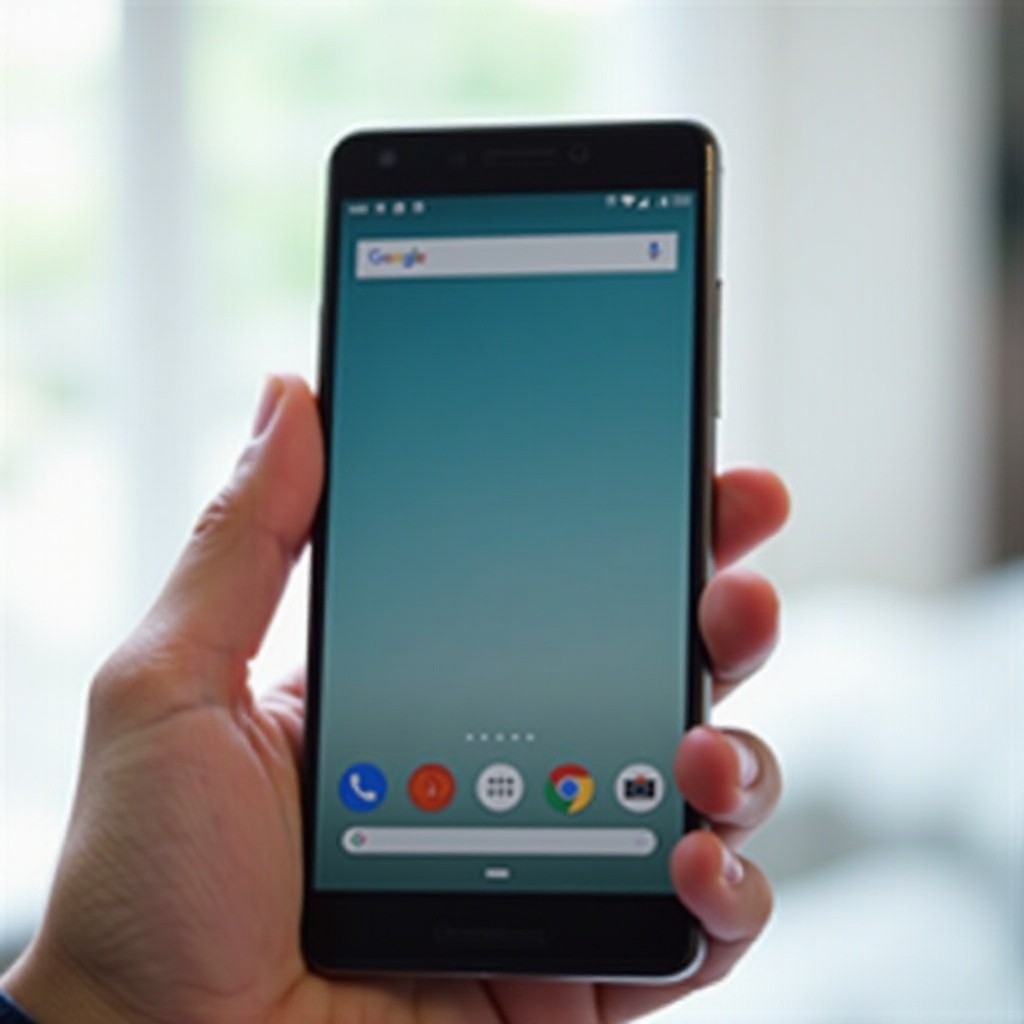
Google Pixel akıllı telefonlar, Google hizmetleri ile sorunsuz entegrasyonu ve temiz Android arayüzü ile bilinir. Ekranın üst kısmındaki durum çubuğu öne çıkan bir özelliktir. Rahatsız etmeyen görünümüne rağmen, bu simgeler şeridi telefonunuzun aktivitelerini özetler, ancak her sembolü çözmek bazen zor olabilir. Bu simgelerin ne anlama geldiğini bilmek, telefonunuzun işlevlerini ve kaynaklarını verimli bir şekilde yönetmek için hayati önem taşır. Bu kılavuz, Pixel’inizin size nasıl hizmet edebileceğini geliştirmek için bu sembolleri anlamanıza yardımcı olmayı amaçlamaktadır.
Google Pixel Durum Çubuğu Simgelerinin Önemi
Durum çubuğu simgeleri, telefonunuzun mevcut durumu ve aktivitelerinin önemli göstergeleridir. Cihazınızı ayarlar içinde sık sık derinlemesine gezinmeye gerek kalmadan yönlendirmenizi sağlamak için tasarlandılar. Bu sembolleri anlamak birkaç nedenle önemlidir.
- Anında Farkındalık: Telefonunuzun durumunu bir bakışta tanıyın. Pil ömrü, ağ bağlantısı ve diğer kritik uyarılar bu küçük simgelere gömülüdür.
- Problem Çözme: Zayıf sinyaller veya düşük pil seviyeleri gibi sorunları hızla belirleyerek anında düzeltici adımlar atmanızı sağlayın.
- Geliştirilmiş Özelleştirme: Durum çubuğundan doğrudan hangi özellikleri etkinleştirebileceğinizi bilerek Pixel deneyiminizi kişiselleştirin.
Bu anlayışla, her sembolün ne anlama geldiğini inceleyecek ve telefonunuzu daha etkili bir şekilde yönetmenize yardımcı olacağız.
Ortak Durum Çubuğu Sembollerinin Açıklanması
Google Pixel’inizin durum çubuğundaki temel sembolleri anlamak, telefon deneyiminizi zenginleştirecektir:
- Bağlantı Simgeleri:
- Wi-Fi: Telefonunuzun kablosuz bir ağa bağlandığını gösterir. Tam dolu bir sembol güçlü bir bağlantıyı temsil eder.
- Mobil Veri: Geçerli mobil ağınızı gösterir (örneğin, 4G, LTE). Ağ türleri arasında geçiş yaptığınızda değişebilir.
-
Bluetooth: Bluetooth’un aktif olduğunu gösterir. Bir cihaza bağlıysanız ek göstergeler görünür.
-
Pil ve Güç Göstergeleri:
- Pil Seviyesi: Kalan pil ömrünü gösterir. Güce bağlıyken bir şarj sembolü görünür.
-
Pil Tasarrufu: Güç tasarrufu modunun etkin olduğunu göstermek için bir artı veya ‘şimşek’ sembolü görünür ve pil ömrünü uzatır.
-
Sinyal Gücü ve Ağ Türleri:
- Çubuklar: Çubuk sayısı mobil sinyal gücünüzü temsil eder. Daha fazla çubuk daha güçlü bir sinyal gösterir.
- Uçak Modu: Tüm kablosuz iletişim devre dışı bırakıldığında görünür.
Bu simgeler, Pixel’inizin durum iletişiminin belkemiğini oluşturarak, tanındığında hemen bilgi sağlar.
Bilmeniz Gereken Benzersiz Google Pixel Sembolleri
Temel bilgilerin ötesinde, Google Pixel cihazları daha ileri içgörüler ve özellikler için benzersiz semboller sunar:
- Rahatsız Etmeyin ve Sessiz Mod:
-
Ay Simgesi / Çizgili Çan: Telefonunuzun Rahatsız Etmeyin veya sessiz modda olduğunu gösterir, böylece rahatsızlıkları yanlış zamanlarda önler.
-
Konum Hizmetleri ve GPS:
-
Konum Ok: Konum hizmetlerinin aktif olduğunu gösterir, genellikle GPS gerektiren uygulamalar tarafından kullanılır.
-
NFC ve Temassız Ödeme Simgeleri:
- NFC Simgesi: Yakın Alan İletişiminin etkin olduğunu gösterir, temassız ödemeleri veya hızlı eşleşmeleri kolaylaştırır.
Bu benzersiz semboller, kullanıcı deneyimini özelleştirir ve kullanışlılık sağlar.
Uygulama ve Bildirim Çubuğu Simgeleri
Google Pixel cihazlar, uygulamalarla ilgili gerçek zamanlı güncellemeler sunan çeşitli uygulama ve bildirim simgeleri de içerir:
-
Sistem Bildirimleri ve Uygulama Bildirimleri: Sistem bildirimleri telefon tarafından gönderilen geniş uyarılardır, örneğin güncellemeler veya güvenlik bildirimleri, doğrudan tanıma için belirli simgelerle.
-
Google Asistan ve Sesli Komut Simgeleri:
-
Mikrofon Simgesi: Sesli etkinleştirme (‘Hey Google’) aktif olduğunda veya bir uygulamayla ilişkili olduğunda görünür.
-
Uyarlanabilir Pil ve Performans Göstergeleri:
- Pil Yönetim Simgesi: Kullanım düzenlerine göre uygulama kullanımı ve pil ömrünü optimize etmek için Google’ın uyarlanabilir özelliklerinin bir parçası.
Bunlar, herhangi bir zamanda cihazınızla uygulama ve hizmet etkileşimleri hakkında içgörüler sunar.
Pixel’inizin Durum Çubuğunu Özelleştirme
Pixel’inizin durum çubuğunu istediğiniz simgeleri gösterecek şekilde düzenlemek, görüntülenen bilgileri basit hale getirmenize ve cihaz deneyiminizi kişiselleştirmenize olanak tanır:
- Görünecek Simgeleri Seçin: Ayarlar > Bildirimler > Durum Çubuğu’na giderek görünür simgeleri seçin.
- Özelleştirme İçin Üçüncü Taraf Uygulamaları Kullanın: Power Shade gibi uygulamalar durum çubuğunuzu temalar ve düzenlerle daha da özelleştirmenize olanak tanır.
- Kişiselleştirilmiş Deneyim İçin Ayarları Ayarlayın: Bildirimlerde ‘Göz atma yok’ gibi Pixel’in yerleşik ayarlarını kullanarak artan kontrol sağlayın.
Bu ayarlamalar, cihazınızın kişisel tercihleriniz ve önceliklerinizle uyumlu hale gelmesini sağlar.
Sonuç
Google Pixel ekranınızın üst kısmındaki sembolleri anlamak, cihazın tüm potansiyelini ortaya çıkarmak için esastır. Bu simgeleri tanıyarak ve özelleştirerek, telefonunuzun işlevselliğini artıracak ve genel deneyiminizi geliştireceksiniz. Bu kılavuz, durum çubuğunuzu özelleştirmek için temel simgeler ve yöntemleri açıklayarak, cihazınızı zahmetsizce yönetmeniz için gerekli bilgiyi size sunmaktadır.
Sıkça Sorulan Sorular
Google Pixel’imin durum çubuğundan istenmeyen simgeleri nasıl kaldırabilirim?
Ayarlar’a gidin ve Bildirimler > Durum Çubuğu altında simgeleri isteğinize göre seçin veya işaretini kaldırın.
Google Pixel’imin üzerindeki küçük çember simgesi ne anlama geliyor?
Küçük bir çember genellikle Veri Tasarrufu modunun aktif olduğunu gösterir, arka plan veri kullanımını minimize eder.
Google Pixel’imde bazı bildirim simgelerim neden görünmüyor?
Certain uygulamaların simgeleri göstermesini engellemek için bildirim ayarlarını özelleştirmiş olabilirsiniz. Ayarlardaki bildirimler altında kontrol edin.