Android’de İki Resmi Yan Yana Nasıl Koyulur: Tam Kılavuz
Giriş
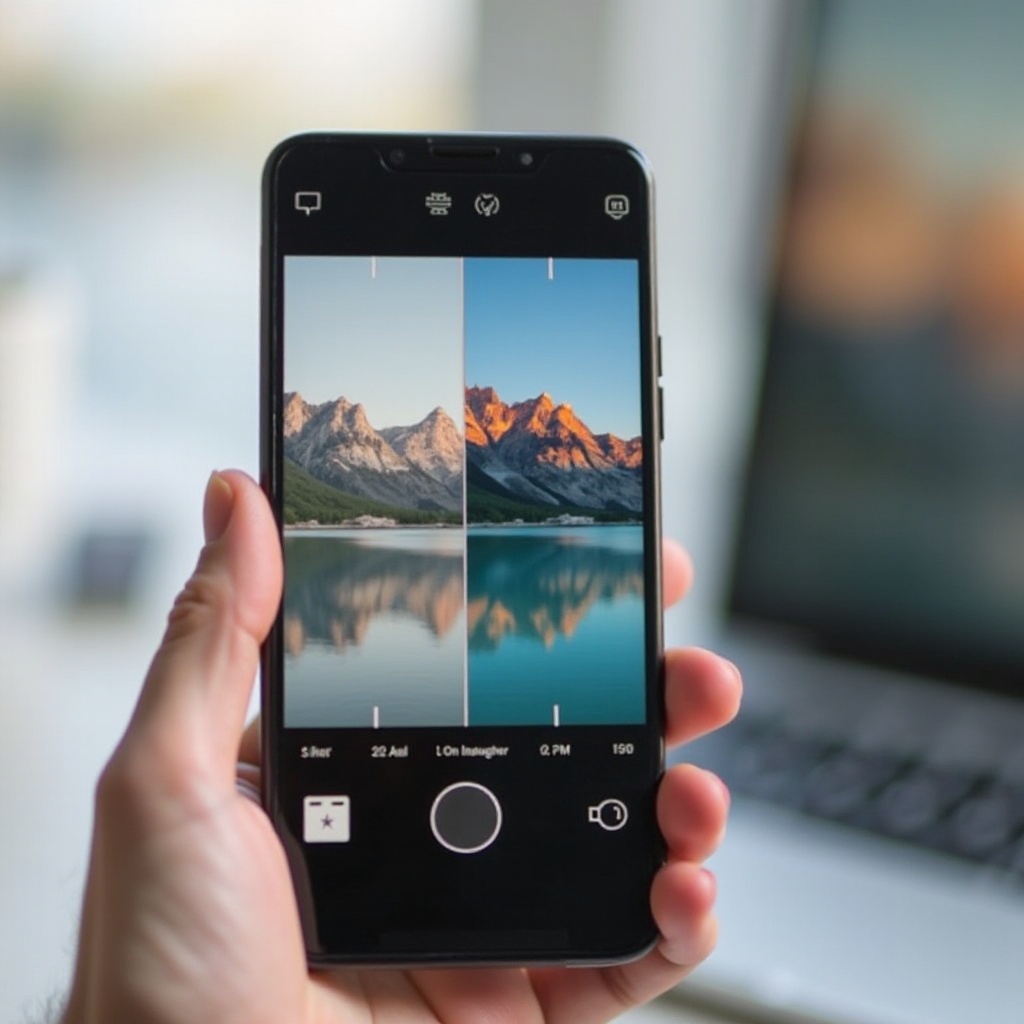
Android cihazınızda ilgi çekici fotoğraf kolajları oluşturmak, etkileyici hikayeler anlatmanıza ve anıları yaratıcı bir şekilde paylaşmanıza olanak tanır. İster dönüşümleri sergilemek, ürünleri karşılaştırmak ya da sanatsal kompozisyonlar oluşturmak olsun, Android üzerinde iki resmi yan yana yerleştirmenin yollarını öğrenmek, görsel içerik oluşturma yeteneğinizi geliştirebilir. Bu kılavuz, güzel kolajlar oluşturmak için yerleşik Android özelliklerini ve üçüncü taraf uygulamalarını nasıl kullanacağınızı adım adım anlatmaktadır.
Yerleşik Android Özelliklerini Kullanma
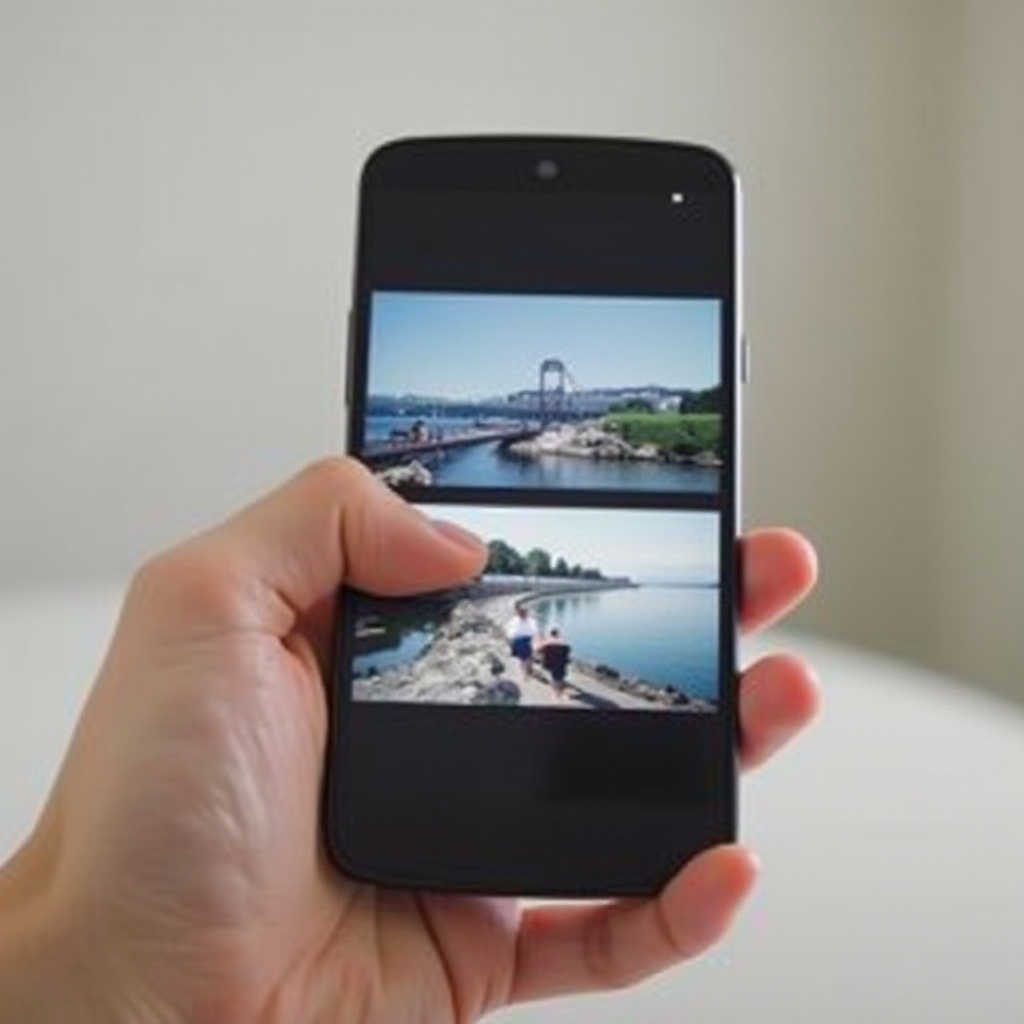
Android cihazlar genellikle resimleri birleştirmeyi kolaylaştıran yerleşik araçlarla gelir. Bu bölümde, bu yerel seçenekleri keşfedecek ve süreci adım adım size göstereceğiz.
- Android Galeri için Adım Adım Rehber:
- Başlamak için ‘Galeri Uygulamasını’ açın.
- Birleştirmek istediğiniz ‘Fotoğrafları’ seçin. Bir fotoğrafa uzun basın ve ikinciyi seçmek için dokunun.
-
Düzenleme simgesine tıklayarak ‘Düzenleme Özelliğine’ erişin. Bazı cihazlar sürükle ve bırak işlevi ile düzen seçenekleri sunar.
-
Yerel Fotoğraf Düzenleme Araçlarını Keşfetme:
- Android cihazınızın ızgara ya da bölünmüş ekran özellikleriyle yerleşik düzenlemeyi destekleyip desteklemediğini kontrol edin.
- Galerinizin ayarlarına giderek mevcut kolaj seçeneklerini belirleyin.
Bu yerleşik araçları kullanarak fotoğrafları kolajlamak için basit bir yola sahipsiniz. Gelişmiş yetenekler için bazı popüler üçüncü taraf uygulamalarına bakalım.
Fotoğraf Kolajı için En İyi Üçüncü Taraf Uygulamaları
Bazen yerleşik araçlar size ihtiyacınız olan esnekliği veya özellikleri sunmayabilir. Bu bölüm, fotoğraf kolajlama becerilerinizi artıran en iyi uygulamaları vurgular.
- Uygulama 1: Özellikler ve Kılavuz:
- Uygulamayı ‘Google Play Store’dan indirin ve yükleyin.
- Fotoğrafları seçin ve ‘Kolaj ya da Izgara’ özelliğini kullanarak yan yana hizalayın.
-
Düzeni özelleştirin ve istediğiniz düzenlemeleri ekleyin, ardından çalışmanızı kaydedin.
-
Uygulama 2: Özellikler ve Kılavuz:
- Kullanıcı dostu arayüzü ve kolay düzenleme seçenekleriyle bilinen bir uygulamayı yükleyin.
- Fotoğrafları düzenlemek, metin eklemek ya da çıkartmalar kullanmak için sürükle ve bırak özelliklerini kullanın.
-
Kolajınızı anında paylaşmak için dışa aktarın ya da galerinizde kaydedin.
-
Sizin İçin Doğru Uygulamayı Seçme:
- İhtiyaçlarınıza hizmet eden temel özelliklere göre uygulamaları değerlendirin — filtreler ve paylaşım yetenekleri gibi.
- Ücretsiz sürümlerle başlayın ve ek işlevselliğe ihtiyaç duyuyorsanız yükseltmeleri düşünün.
Bu uygulamalarla, profesyonel görünümlü kolajları kolayca elde edebilirsiniz. Şimdi, bu görüntüleri daha iyi bir görsel etki için nasıl geliştirebileceğimize odaklanalım.
Yan Yana Fotoğraflarınızı Geliştirme
Resimlerinizi yan yana yerleştirdikten sonra, cazibelerini artırmak için bazı basit ipuçları ile zaman geldi.
- Görüntü Kalitesi Koruma:
- Kolaj yaparken ayrıntıları kaybetmemek için her zaman yüksek çözünürlüklü görüntüler kullanın.
-
Daha iyi sonuçlar için ‘PNG’ veya yüksek kaliteli ‘JPEG’ gibi görüntü formatlarını tercih edin.
-
Kompozisyon ve Estetik İpuçları:
- Kolajınızın görsel dengeyi koruduğundan emin olun. Simetrik kompozisyonlar genellikle hoş bir estetik yaratır.
- Fotoğrafların ön plana çıkmasını sağlamak için kontrast ayarlamalarıyla görselleri geliştirin.
Harika bir tasarıma sahip olmak faydalıdır, ancak bu görüntüleri nasıl birleştirdiğiniz ve ürettiğinizdeki esneklik, çalışmanızı bir sonraki seviyeye taşıyacaktır. Yaratıcı seçeneklerinizi genişletmek için mevcut diğer araçları düşünün.
Alternatif Yöntemler ve Araçlar
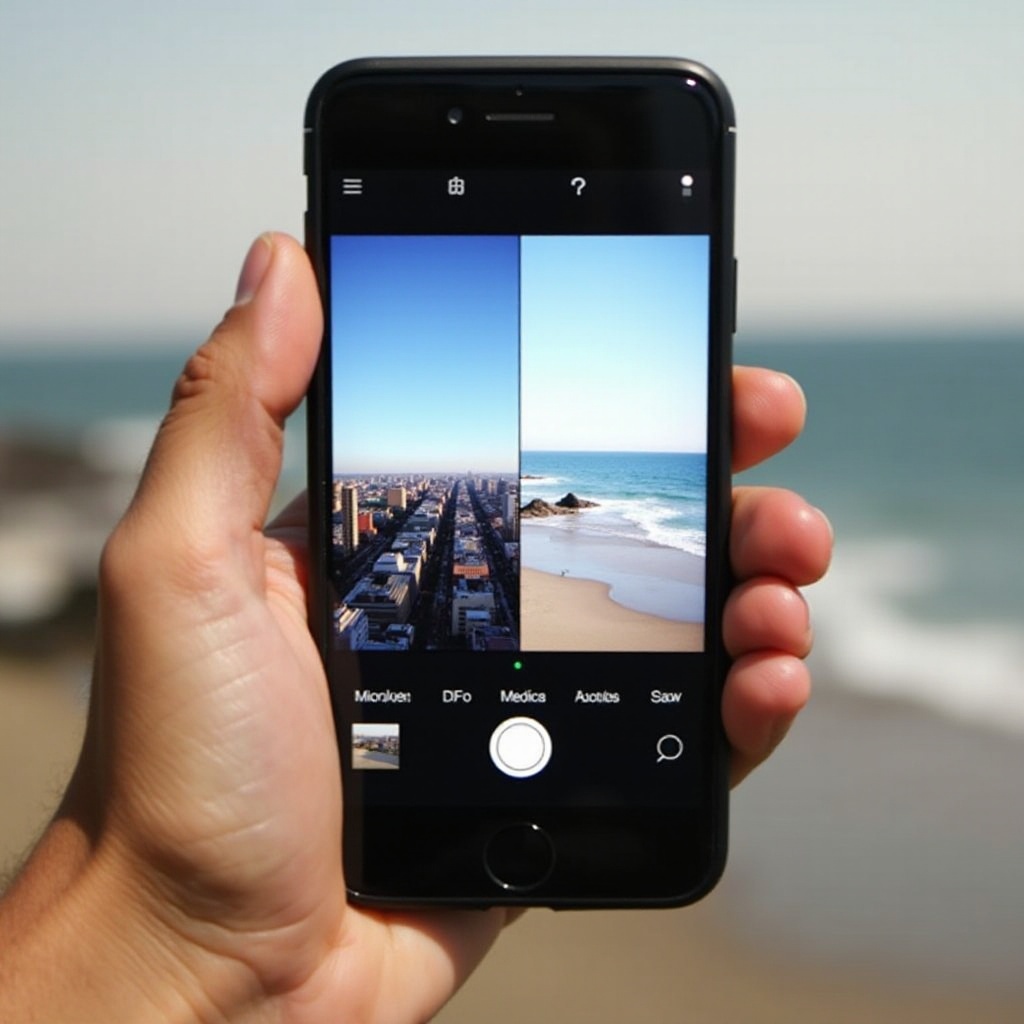
Özel uygulamaların ötesinde, ek özellikler ve esneklik sunan çok yönlü çevrimiçi araçlar da bulunmaktadır.
- Kolaj için Çevrimiçi Kaynaklar:
- ‘Canva’ veya ‘Adobe Spark’ gibi platformlar, tarayıcınızdan doğrudan fotoğraf kolajı oluşturan güçlü araçlar sunar.
-
Bu kaynaklar tasarım sürecini basitleştiren çeşitli şablonlarla birlikte gelir.
-
Esneklik için Birden Fazla Araç Kullanımı:
- Farklı araçların özelliklerini karıştır ve eşleştirerek yaratıcılığınızı artırın. Mobil bir uygulamayla başlayın, çevrimiçi olarak tamamlayın veya tam tersi.
- İçeriğinize en uygun olanı görmek için farklı yaklaşımlar deneyin.
Son olarak, Android’de iki fotoğraf kolajı oluşturmanın kapsamlı bir keşfini tamamlayalım.
Sonuç
Android üzerinde iki resmi yan yana birleştirmek, doğru araçlar ve bilgiyle basittir. İster yerleşik özellikleri kullanın ister üçüncü taraf uygulamaları keşfedin, her yöntem çeşitli ihtiyaçlara göre uyarlanmış avantajlar sunar. Geliştirme ipuçlarını uygulayarak ve alternatif yöntemleri deneyerek, fotoğraf projelerinizi kolaylıkla yükseltebilirsiniz. Kolajlarınızı yapmaktan ve canlı hikayeleri görüntüler yoluyla paylaşmaktan keyif alın.
Sıkça Sorulan Sorular
Üçüncü taraf uygulamalar olmadan resimleri yan yana koyabilir miyim?
Kesinlikle! Birçok Android cihaz, resimleri yan yana yerleştirmenizi sağlayan Galeri uygulamasında yerleşik düzenleme araçlarıyla birlikte gelir.
Android kolajları için en iyi ücretsiz uygulamalar nelerdir?
Canva ve PicCollage gibi uygulamalar, kullanıcı dostu arayüzleri ve geniş düzenleme özellikleri yelpazesi nedeniyle oldukça popülerdir.
Birleştirilmiş fotoğraflarımın en iyi kalitesini nasıl sağlayabilirim?
Orijinal çözünürlüğü koruyun, yüksek kaliteli formatlar kullanın ve optimum netlik ve canlılık için renk ayarlarını ayarlayın.