Cách Thay Đổi Card GPU Máy Tính Xách Tay Của Bạn: Hướng Dẫn Toàn Diện
Introduction
Nâng cấp bộ xử lý đồ họa (GPU) trong laptop của bạn có thể dẫn đến hiệu suất được cải thiện đáng kể, đặc biệt cho việc chơi game và các ứng dụng đòi hỏi cao. Nhiều người dùng laptop đang tìm cách để nâng cao tốc độ và khả năng của thiết bị mà không cần đầu tư vào một chiếc máy mới. Tuy nhiên, quá trình thay đổi thẻ GPU của laptop có những phức tạp riêng, bao gồm xác minh tính tương thích và đảm bảo cài đặt chính xác. Hướng dẫn này bao gồm mọi bước cần thiết để nâng cấp GPU thành công.
Understanding Laptop GPU
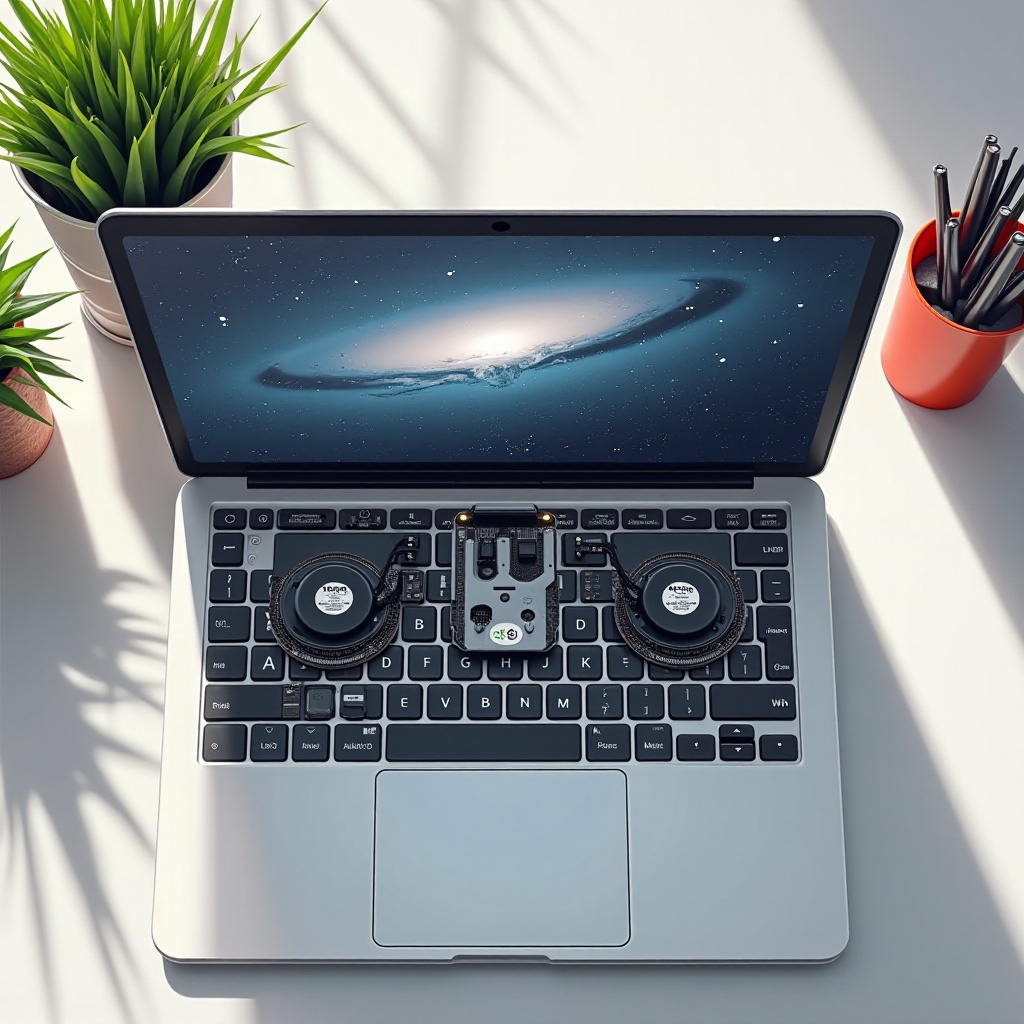
Bộ xử lý đồ họa đóng vai trò quan trọng trong các laptop ngày nay, quản lý việc xử lý hình ảnh và thực hiện các tính toán phức tạp cần thiết cho các ứng dụng yêu cầu đầu ra đồ họa mạnh mẽ. Trong số các loại GPU có các lựa chọn tích hợp và chuyên dụng.
- Vai trò của GPU trong Laptop: GPU chịu trách nhiệm xử lý các tác vụ đòi hỏi đồ họa nặng, giúp giải phóng bộ xử lý trung tâm (CPU) để quản lý các hoạt động khác, cải thiện hiệu quả của hệ thống tổng thể.
- GPU Tích hợp vs. GPU Chuyên dụng: GPU tích hợp, chia sẻ bộ nhớ với CPU, mang lại hiệu quả năng lượng nhưng hiệu suất hạn chế. GPU chuyên dụng, ngược lại, đi kèm với bộ nhớ riêng, cung cấp hiệu suất vượt trội nhưng tiêu thụ nhiều điện năng hơn.
Hiểu các loại GPU này giúp bạn quyết định loại nâng cấp nào có thể thực hiện được và những lợi ích gì có thể mong đợi. Việc xác minh liệu laptop của bạn có hỗ trợ GPU mới hay không là bước đầu tiên và quan trọng trước khi tiến hành.
Assessing Compatibility
Trước khi xem xét nâng cấp GPU, điều quan trọng là phải xác nhận liệu laptop của bạn có hỗ trợ những thay đổi này hay không.
- Kiểm tra Mẫu laptop và Hướng dẫn của Nhà sản xuất: Bắt đầu bằng cách xem lại thông số kỹ thuật của laptop và tham khảo hướng dẫn của nhà sản xuất. Một số laptop, đặc biệt là những chiếc có đồ họa tích hợp, có GPU được hàn vào bo mạch chủ, làm cho việc nâng cấp là không thể.
- Công Cụ Kiểm tra Tính Tương thích: Các công cụ trực tuyến và trang web của nhà sản xuất có thể hỗ trợ kiểm tra tính tương thích của hệ thống của bạn. Ngoài ra, các diễn đàn người dùng cụ thể theo model laptop có thể cung cấp lời khuyên thực tiễn và các câu chuyện thành công liên quan đến nâng cấp GPU.
Khi đã xác nhận tính tương thích, bạn có thể tập trung vào việc chuẩn bị thực tế để thực hiện nâng cấp.
Preparing for the GPU Upgrade
Việc chuẩn bị kỹ lưỡng là rất quan trọng để tránh những sự cố không cần thiết trong quá trình nâng cấp phần cứng.
- Dụng cụ và Linh kiện Cần thiết: Đảm bảo bạn có những công cụ cần thiết như tua vít, dây chống tĩnh điện, keo làm mát, và GPU mới. Xác nhận tính tương thích của GPU bằng cách kiểm tra lại thông số hệ thống.
- Sao lưu Dữ liệu Quan trọng: Khôn ngoan để sao lưu dữ liệu quan trọng trước khi bắt đầu sửa đổi phần cứng. Mặc dù nâng cấp GPU không nên ảnh hưởng trực tiếp đến dữ liệu, nhưng bất kỳ bảo trì nào bên trong laptop đều có những rủi ro tiềm ẩn.
Một khi bạn đã xác minh sự chuẩn bị cần thiết, bạn sẽ sẵn sàng để thực hiện nâng cấp thực sự.
Step-by-Step Guide to Changing a Laptop GPU
Bây giờ, chúng ta sẽ đi sâu vào quá trình vật lý thay thế GPU của laptop.
- Tắt Máy An Toàn và Tháo Rời Laptop: Bắt đầu bằng cách tắt máy tính xách tay và ngắt kết nối tất cả nguồn điện. Đeo dây đeo chống tĩnh điện để ngăn ngừa hư hỏng do tĩnh điện. Tháo cẩn thận bảng mặt sau để tiếp cận các linh kiện bên trong.
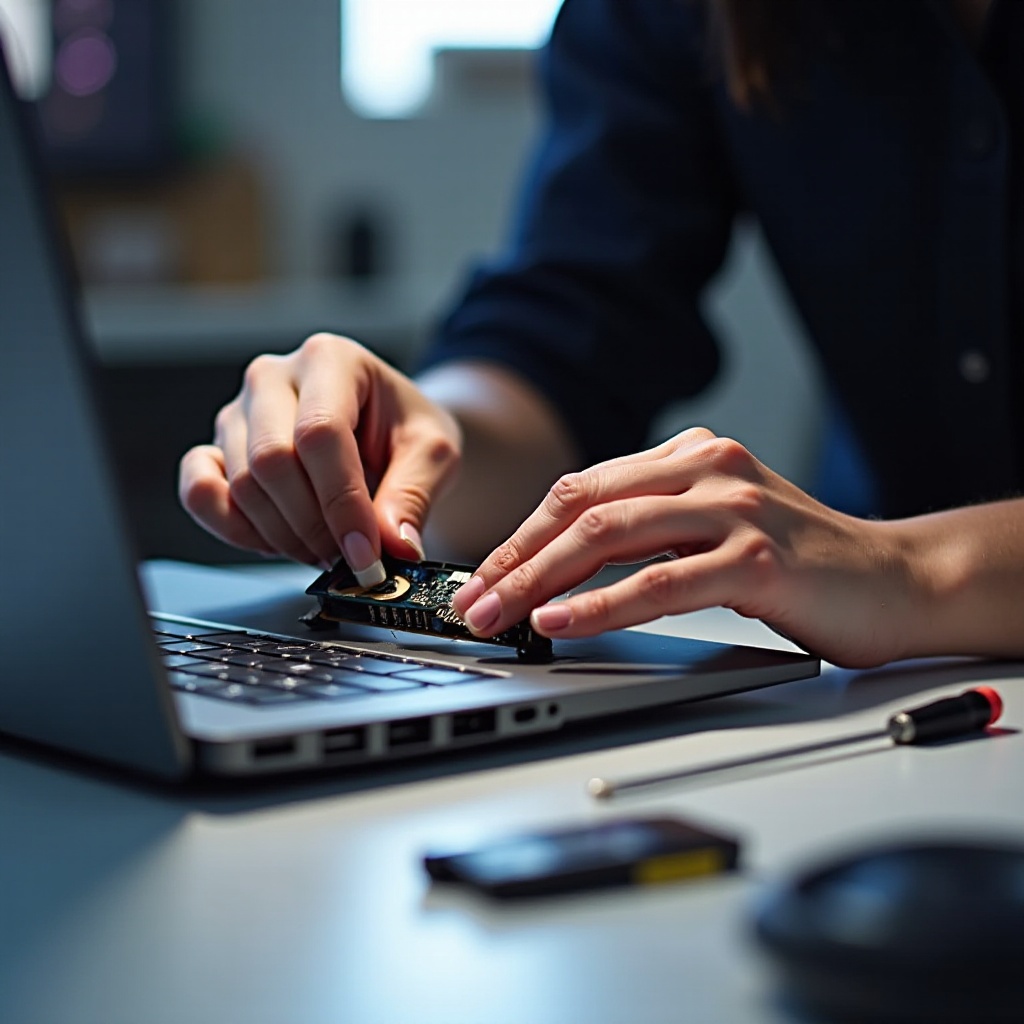
- Tháo và Lắp Thẻ GPU: Xác định GPU đã cài đặt, có thể yêu cầu tháo các thành phần khác như hệ thống làm mát. Tháo vít và gỡ bỏ một cách nhẹ nhàng GPU hiện tại, sau đó căn chỉnh thẻ GPU mới và cài đặt các ốc vít.
- Lắp ráp Lại Laptop: Khi GPU mới đã được cài đặt, gắn lại bất kỳ phần nào đã tháo ra như quạt làm mát và ống dẫn nhiệt. Niêm phong laptop bằng cách lắp vừa bảng mặt sau.
Sau khi thay thế GPU, việc đảm bảo tất cả các hệ thống đều hoạt động và tối ưu hóa là rất cần thiết.
Post-Installation Steps
Khi mọi thứ đã được lắp ráp lại, việc đảm bảo GPU mới được cài đặt hoạt động đúng cách rất quan trọng.
- Cập nhật Driver GPU: Bật máy tính xách tay của bạn và cập nhật driver GPU, hoặc bằng cách truy cập trang web của nhà sản xuất hoặc thông qua các bản cập nhật tự động trong trình quản lý thiết bị của bạn.
- Kiểm tra Hiệu suất: Đánh giá hiệu suất mới của laptop bằng cách sử dụng các công cụ đo chuẩn như 3DMark hoặc FurMark. Việc kiểm tra này sẽ xác minh liệu GPU mới có đem lại những cải thiện hiệu suất mong đợi không.
Nếu GPU mới không hoạt động như mong đợi, có thể cần các bước xử lý sự cố.
Troubleshooting and Optimization
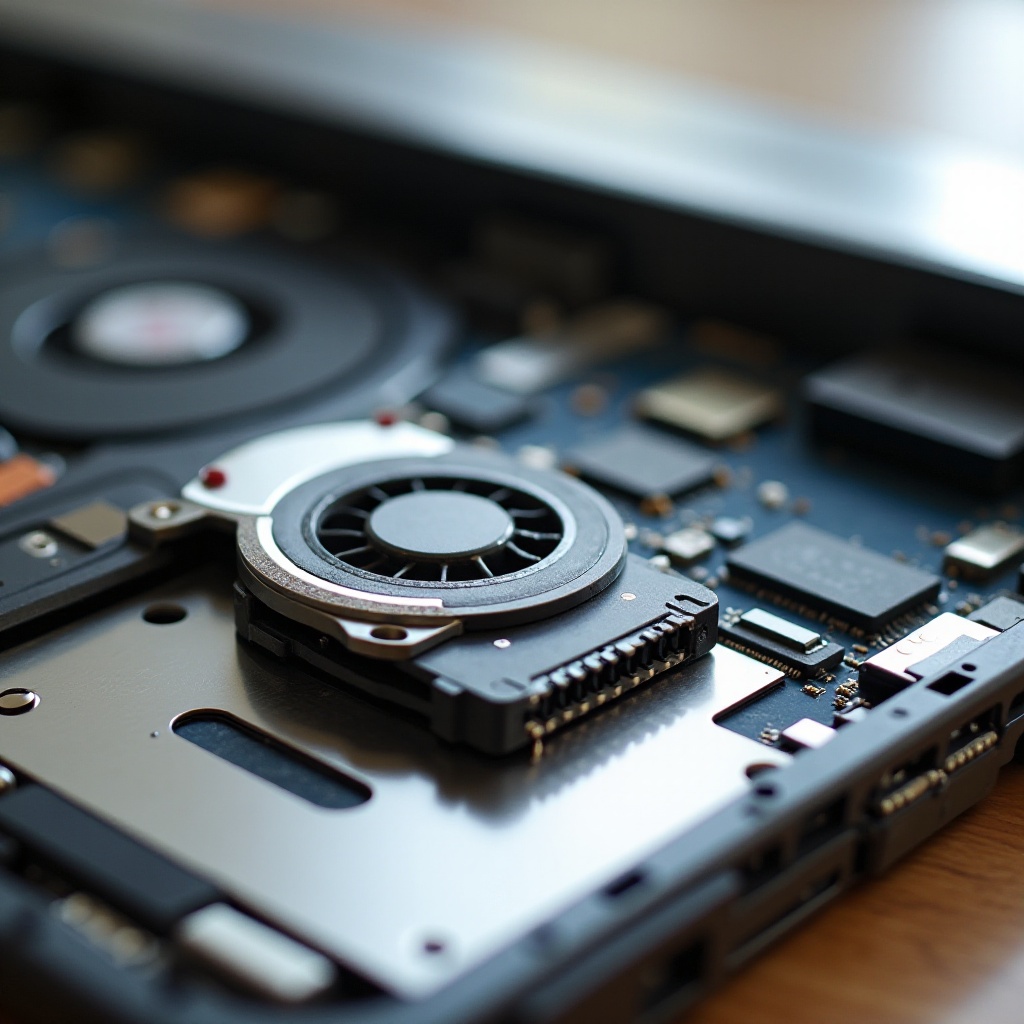
Đôi khi, ngay cả sau khi cài đặt có vẻ thành công, vẫn có thể phát sinh vấn đề. May mắn thay, hầu hết các vấn đề đều có thể giải quyết bằng cách khắc phục sự cố cơ bản.
- Giải quyết Vấn đề Phát hiện: Nếu GPU không được phát hiện, hãy xem lại các điểm kết nối. Đảm bảo driver được cài đặt đúng cách và kiểm tra thiết lập BIOS cho bất kỳ điều chỉnh nào cần thiết liên quan đến nhận biết phần cứng mới.
- Tăng Cường Làm mát và Hiệu quả Sử dụng Năng lượng: GPU được nâng cấp có thể tạo ra nhiều nhiệt hơn. Luôn giám sát nhiệt độ trong các tác vụ cần hiệu suất cao và cân nhắc nâng cấp giải pháp làm mát hoặc sử dụng phần mềm để tối ưu hóa tiêu thụ năng lượng.
Conclusion
Nâng cấp GPU của laptop có thể cải thiện đáng kể trải nghiệm máy tính của bạn bằng cách cung cấp đồ họa tốt hơn và sức mạnh xử lý. Bằng cách tuân theo các bước được chỉ dẫn ở trên với sự cân nhắc cẩn thận về tính tương thích và cài đặt, bạn sẽ được trang bị tốt để tận hưởng trải nghiệm laptop nhanh hơn và mạnh mẽ hơn.
Câu hỏi thường gặp
Có thể nâng cấp GPU cho mọi laptop không?
Không phải tất cả các laptop đều hỗ trợ nâng cấp GPU, đặc biệt là những máy có đồ họa tích hợp. Hãy kiểm tra hướng dẫn của nhà sản xuất để biết thêm thông tin.
Những rủi ro liên quan đến việc thay đổi GPU của laptop là gì?
Rủi ro bao gồm việc làm hỏng các thành phần bên trong hoặc vô hiệu hóa bảo hành. Hãy tiến hành cẩn thận và làm theo hướng dẫn kỹ lưỡng.
Có đáng nâng cấp GPU của laptop so với việc mua một laptop mới không?
Nâng cấp có thể tiết kiệm chi phí nếu laptop hỗ trợ và các thành phần khác đã được cập nhật. Đánh giá lợi ích chi phí dựa trên nhu cầu của bạn.