Cách Quét Mã QR Trên Máy Tính Xách Tay Một Cách Dễ Dàng Vào Năm 2024
Giới thiệu
Mã QR phổ biến trong thế giới kỹ thuật số, giúp dễ dàng truy cập vào các trang web, ứng dụng và tài nguyên. Ban đầu phổ biến trên điện thoại thông minh, giờ đây các mã này có thể được quét hiệu quả bằng máy tính xách tay nhờ các giải pháp phần mềm tiên tiến. Hướng dẫn năm 2024 này khám phá các phương pháp và công cụ tối ưu để quét mã QR trực tiếp trên máy tính xách tay của bạn, đảm bảo trải nghiệm không rắc rối đồng thời duy trì bảo mật của bạn.
Hiểu rõ Mã QR
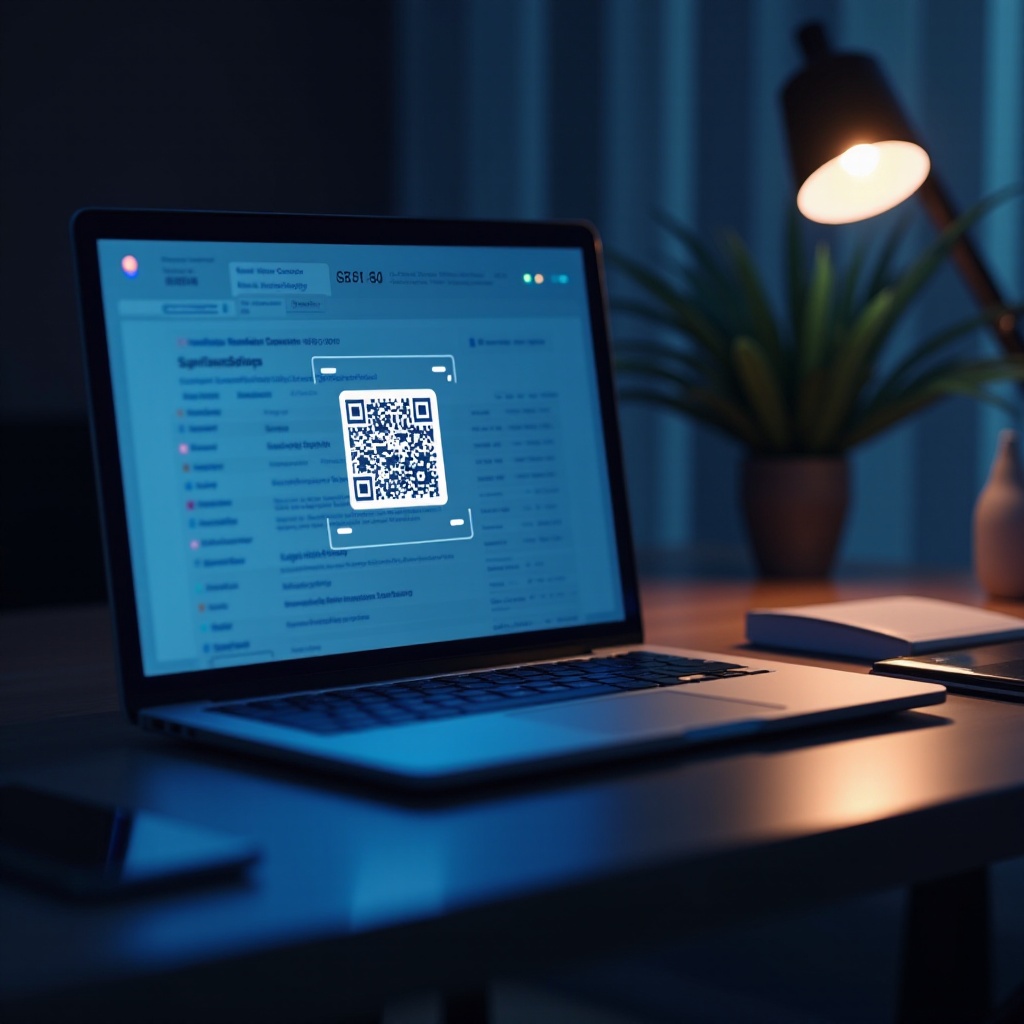
Nhận thức vai trò của mã QR đòi hỏi phải nắm bắt chúng là gì và nguyên lý hoạt động của chúng. Mã QR, hay ‘Quick Response’ codes, là mã vạch hai chiều mã hóa dữ liệu bằng một mẫu các ô vuông đen trên lưới trắng. Một đầu đọc mã QR quét và giải mã các mẫu này, chuyển đổi dữ liệu thành một liên kết có thể nhấp, văn bản hoặc nội dung tương tác khác.
Các mã này hoạt động bằng cách mã hóa các phần dữ liệu như URL, chi tiết liên hệ hoặc văn bản, để được quét bởi các thiết bị. Tính linh hoạt này làm cho mã QR cần thiết trên nhiều lĩnh vực khác nhau để tiếp thị, theo dõi và tương tác với người dùng.
Các phương pháp để quét mã QR từ máy tính xách tay
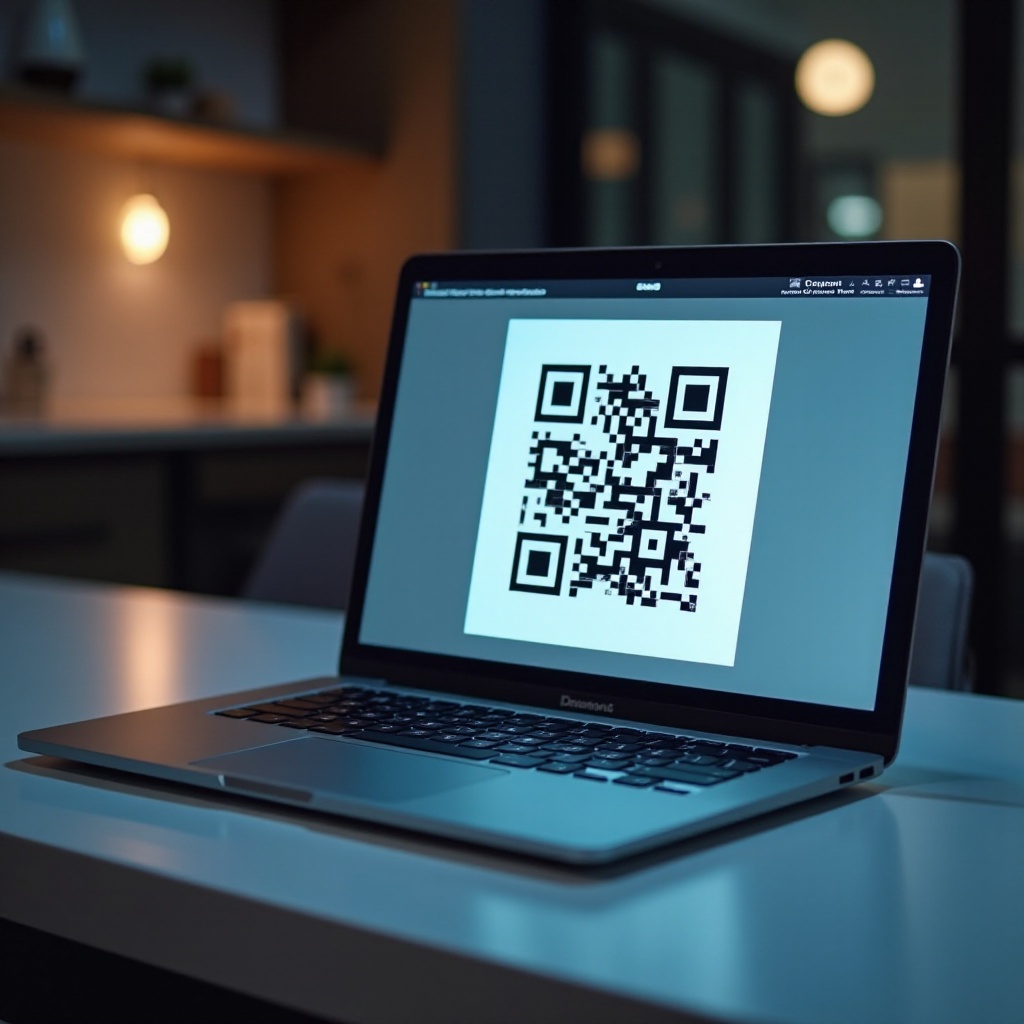
Máy tính xách tay cung cấp các lựa chọn thay thế khả thi cho việc quét mã QR, cung cấp cho người dùng các màn hình lớn hơn và nhiều tùy chọn hơn. Hãy khám phá các phương pháp chính có sẵn:
-
Sử dụng quét camera tích hợp: Một số máy tính xách tay có khả năng tích hợp camera cho phép quét mã QR. Ứng dụng hoặc phần mềm tương thích với camera của máy tính xách tay có thể phát hiện và giải mã mã QR.
-
Máy quét mã QR trực tuyến: Nhiều dịch vụ trực tuyến cho phép người dùng tải lên hình ảnh của mã QR hoặc chụp chúng qua camera của máy tính xách tay. Các công cụ web này xử lý hình ảnh và trình bày thông tin giải mã.
-
Sử dụng thiết bị di động làm trung gian: Thiết bị di động có thể kết nối với máy tính xách tay để thực hiện quét, hiển thị kết quả giải mã trên màn hình lớn hơn nếu quét trực tiếp không thực tế.
Các phương pháp này đáp ứng nhu cầu đa dạng dựa trên thông số kỹ thuật của thiết bị và sở thích của người dùng.
Hướng dẫn từng bước để quét bằng máy tính xách tay
Để quét mã QR thành công bằng máy tính xách tay của bạn, hãy tuân thủ theo các bước sau để đảm bảo chức năng mượt mà:
-
Kiểm tra khả năng tương thích của camera: Xác minh rằng camera máy tính xách tay của bạn đang hoạt động và phù hợp để chụp chi tiết phức tạp. Kiểm tra nó bằng cách sử dụng các ứng dụng webcam cơ bản.
-
Các tùy chọn phần mềm được đề xuất: Chọn phần mềm hoặc tiện ích mở rộng trình duyệt đáng tin cậy được thiết kế để quét mã QR, chẳng hạn như các plugin ‘QR Code Reader’ cho trình duyệt hoặc ứng dụng máy tính để bàn có thể tải xuống.
-
Xử lý sự cố các vấn đề thường gặp: Nếu bạn gặp sự cố, đảm bảo đủ ánh sáng, điều chỉnh khoảng cách từ mã và cập nhật phần mềm của bạn lên phiên bản mới nhất để cải thiện độ chính xác khi quét.
Làm theo các bước này giảm thiểu lỗi và tối ưu trải nghiệm quét.
Phần mềm hàng đầu cho việc quét mã QR vào năm 2024
Với công nghệ phát triển vào năm 2024, một số lựa chọn phần mềm tăng cường khả năng quét mã QR trên máy tính xách tay. Xem xét các lựa chọn hàng đầu:
-
Phần mềm 1: Nổi tiếng với giao diện đơn giản và xử lý nhanh chóng, phần mềm này giải mã mã QR hiệu quả thông qua cả camera và tải lên hình ảnh.
-
Phần mềm 2: Uy tín về các biện pháp bảo mật mạnh mẽ và kiểm soát quyền riêng tư, lý tưởng cho người dùng ưu tiên bảo vệ dữ liệu trong khi quét.
-
Phần mềm 3: Cung cấp khả năng tương thích thiết bị rộng rãi, hỗ trợ hầu hết các mẫu máy tính xách tay và hệ điều hành, do đó phục vụ một loạt người dùng.
Nhận diện phần mềm phù hợp phụ thuộc vào nhu cầu cá nhân, chẳng hạn như tốc độ, bảo mật hoặc sở thích về khả năng tương thích.
Cân nhắc bảo mật khi quét mã QR
Mặc dù mã QR mang lại sự tiện lợi, chúng cũng mang đến những mối đe dọa bảo mật tiềm ẩn. Để giữ sự cảnh giác:
-
Các rủi ro tiềm ẩn: Mã QR độc hại có thể dẫn đến các trang web lừa đảo hoặc tải xuống phần mềm độc hại. Luôn xác minh nguồn trước khi quét bất kỳ mã QR nào.
-
Thực hành quét an toàn: Thực hiện các thực hành quét an toàn như kích hoạt bảo vệ chống vi-rút và tránh mã từ các nguồn không rõ hoặc không được phép trong không gian công cộng.
Hiểu những rủi ro này giúp bảo vệ thông tin cá nhân của bạn trong khi tận dụng lợi ích của việc quét mã QR.
Ứng dụng sáng tạo cho việc quét mã QR với máy tính xách tay
Vượt ra ngoài sử dụng cơ bản, mã QR cung cấp cơ hội sáng tạo trong năng suất và đổi mới. Đây là một vài ví dụ:
-
Nâng cao năng suất: Sử dụng mã QR để truy cập nhanh tài liệu, kết nối Wi-Fi liền mạch hoặc tổ chức quy trình làm việc hiệu quả.
-
Sử dụng giáo dục: Giáo viên có thể sử dụng mã QR để phân phối tài nguyên, tạo bài học tương tác và theo dõi tiến độ của học sinh.
-
Ứng dụng sáng tạo và tiếp thị: Mã QR là công cụ tiếp thị động cho các danh thiếp số, khuyến mại và trải nghiệm khách hàng tương tác.
Khám phá các ứng dụng này có thể dẫn đến tăng cường hiệu quả cá nhân và chuyên nghiệp.
Kết luận
Bằng cách tận dụng các công cụ và phương pháp mới nhất để quét mã QR trên máy tính xách tay, người dùng có thể tận hưởng hiệu quả và tiện lợi cao hơn trong việc truy cập dữ liệu. Với phần mềm phù hợp và biện pháp bảo mật, công nghệ này nâng cao đáng kể các tương tác kỹ thuật số.
Câu hỏi thường gặp
Có phải tất cả các máy tính xách tay đều có thể quét mã QR không?
Không phải tất cả các máy tính xách tay đều được trang bị khả năng quét mã QR. Đảm bảo máy tính xách tay của bạn có camera tương thích và phần mềm cần thiết.
Tôi nên làm gì nếu camera máy tính xách tay của tôi không hoạt động để quét?
Đầu tiên, kiểm tra xem camera của bạn có được bật không và cập nhật trình điều khiển. Ngoài ra, hãy cân nhắc sử dụng máy quét QR bên ngoài hoặc thiết bị di động được liên kết.
Các trình quét mã QR trực tuyến có an toàn để sử dụng không?
Nhiều trình quét trực tuyến an toàn nếu bạn sử dụng các nền tảng uy tín với bảo vệ chống virus được bật. Luôn tránh thông tin đầu vào từ các nguồn đáng ngờ.