Hướng dẫn cài đặt Windows trên ổ cứng di động
Giới thiệu
Cài đặt Windows trên ổ cứng di động cho phép bạn mang theo hệ điều hành của mình mọi nơi mà vẫn duy trì được tính linh hoạt và nhất quán trong trải nghiệm máy tính. Hướng dẫn này cung cấp hướng dẫn chi tiết về quá trình cài đặt, đảm bảo quá trình thiết lập dễ dàng cho những người thường xuyên thay đổi không gian làm việc hoặc cần môi trường máy tính di động. Hãy cùng bắt đầu tạo ra giải pháp di động đó.

Hiểu Rõ Yêu Cầu
Đạt được cấu hình này bắt đầu bằng việc hiểu rõ các yêu cầu cần thiết. Để đảm bảo hiệu suất mượt mà, điều quan trọng là xác minh rằng thiết bị của bạn đáp ứng các thông số kỹ thuật nhất định cho quá trình cài đặt Windows trên ổ cứng di động.
Trước tiên, hãy xác nhận rằng CPU của máy tính của bạn tương thích với Windows, cung cấp đủ sức mạnh xử lý cho các tác vụ hàng ngày. Tối thiểu 4GB RAM là cần thiết, nhưng để có hiệu suất cải thiện và đa nhiệm, 8GB hoặc hơn thì được khuyến nghị. Ổ cứng di động nên có dung lượng tối thiểu 64GB, tuy nhiên dung lượng cao hơn như 128GB được khuyên dùng để chứa các bản cập nhật và phần mềm bổ sung.
Việc chọn đúng ổ cứng di động có thể ảnh hưởng đáng kể đến hiệu suất. Lựa chọn ổ đĩa thể rắn (SSD) vì tốc độ đọc/ghi nhanh hơn và độ bền so với ổ đĩa cứng truyền thống (HDD). Đảm bảo ổ đĩa kết nối qua USB 3.0 hoặc các phiên bản mới hơn để có tốc độ và tính tương thích tối ưu.
Với các yêu cầu này đã sẵn sàng, chúng ta có thể tự tin tiến hành giai đoạn chuẩn bị.
Chuẩn Bị Cho Quá Trình Cài Đặt
Chuẩn bị hiệu quả là rất quan trọng để đạt được một quá trình cài đặt liền mạch. Bắt đầu bằng cách bảo vệ dữ liệu của bạn với bản sao lưu toàn diện của các tệp hiện có trên ổ cứng di động để tránh mất dữ liệu.
Tập hợp các công cụ và phần mềm cần thiết, bắt đầu bằng một tệp ISO của Windows, có thể lấy được từ trang web chính thức của Microsoft. Ngoài ra, tải xuống công cụ như Rufus, hỗ trợ tạo ổ USB khởi động.
Có sẵn các tài nguyên này đảm bảo bạn được tổ chức tốt để tạo một ổ USB khởi động, chuẩn bị cho việc cài đặt Windows thành công.
Tạo Ổ USB Windows Khởi Động
Tạo một ổ USB khởi động là một bước cần thiết trong quá trình này. Đây là cách thiết lập:
- Cắm ổ USB của bạn và mở Rufus.
- Chọn tệp ISO của Windows mà bạn đã tải xuống trước đó.
- Chọn thiết bị USB để cấu hình khởi động.
- Đặt sơ đồ phân vùng là MBR cho hệ thống BIOS hoặc GPT cho hệ thống UEFI.
- Nhấp vào ‘Bắt đầu’ và chờ quá trình hoàn tất.
Khi ổ USB của bạn đã khởi động, bước tiếp theo là cấu hình hệ thống của bạn để khởi động từ USB. Khởi động lại máy tính của bạn và vào thiết lập BIOS (thường bằng cách nhấn một phím như F2 hoặc Del khi khởi động). Điều chỉnh thứ tự khởi động để ưu tiên thiết bị USB, lưu thay đổi và thoát khỏi BIOS.
Bây giờ khi USB của bạn đã sẵn sàng, hãy tiến hành cài đặt Windows.
Cài Đặt Windows Lên Ổ Cứng Di Động
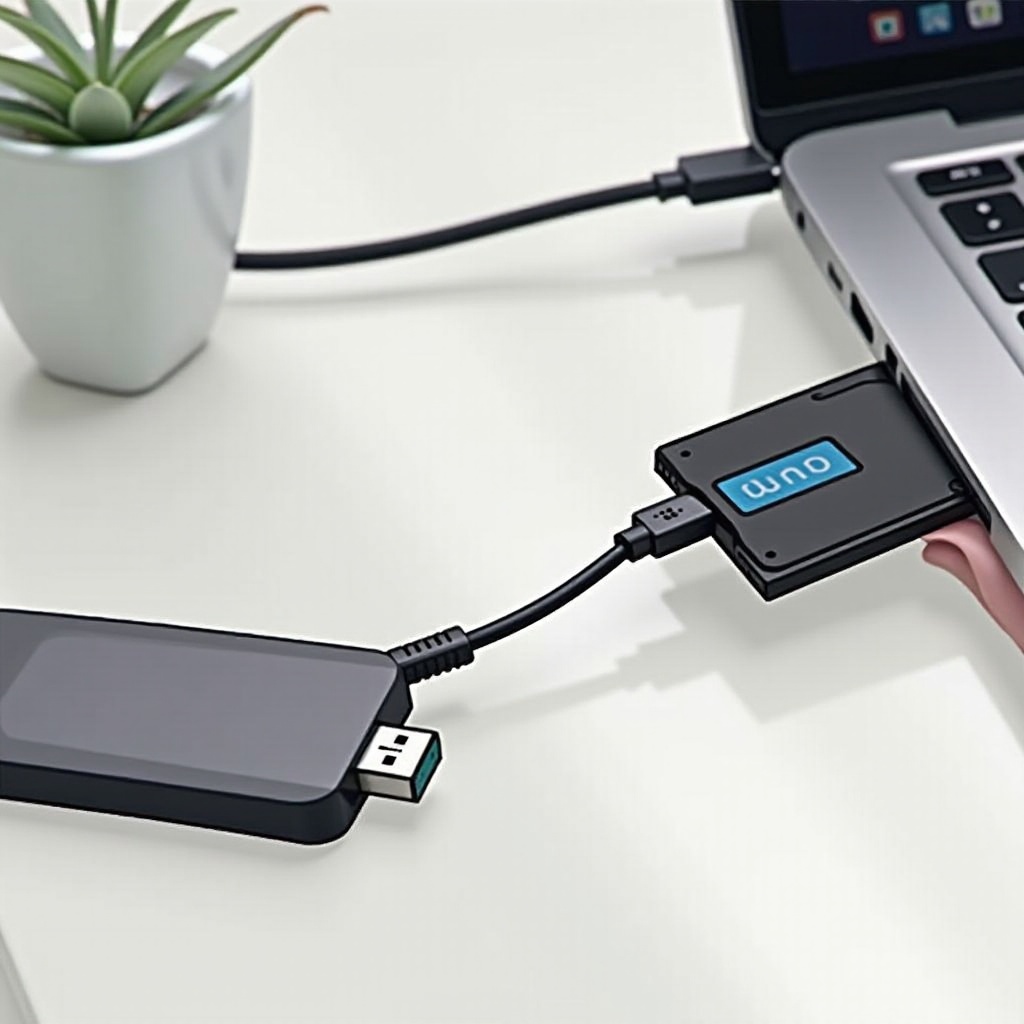
Với một ổ USB khởi động có sẵn, chúng ta có thể tiến hành cài đặt Windows lên ổ cứng di động của bạn:
- Khởi động lại máy tính của bạn với ổ USB khởi động đã cắm vào.
- Thiết lập cài đặt Windows sẽ xuất hiện. Chọn ngôn ngữ và các cài đặt khu vực khác, sau đó nhấp vào ‘Tiếp tục’.
- Chọn ‘Cài Đặt Ngay’.
- Nhập mã sản phẩm của Windows nếu được yêu cầu, hoặc chọn ‘Tôi không có mã sản phẩm’ để kích hoạt lại sau.
- Chọn ‘Tùy chỉnh: Chỉ cài đặt Windows (nâng cao)’ cho kiểu cài đặt.
- Cẩn thận chọn ổ cứng di động của bạn từ danh sách ổ đĩa. Hãy cẩn thận, vì điều này sẽ định dạng ổ đĩa và xóa tất cả dữ liệu hiện có.
- Làm theo hướng dẫn cài đặt và cho phép Windows cài đặt hoàn toàn.
Sau khi cài đặt, hệ thống của bạn sẽ khởi động lại nhiều lần. Khi hoàn tất, Windows hiện đã được cài đặt lên ổ cứng di động của bạn, dẫn đến các bước cấu hình ban đầu.
Cấu Hình Sau Cài Đặt
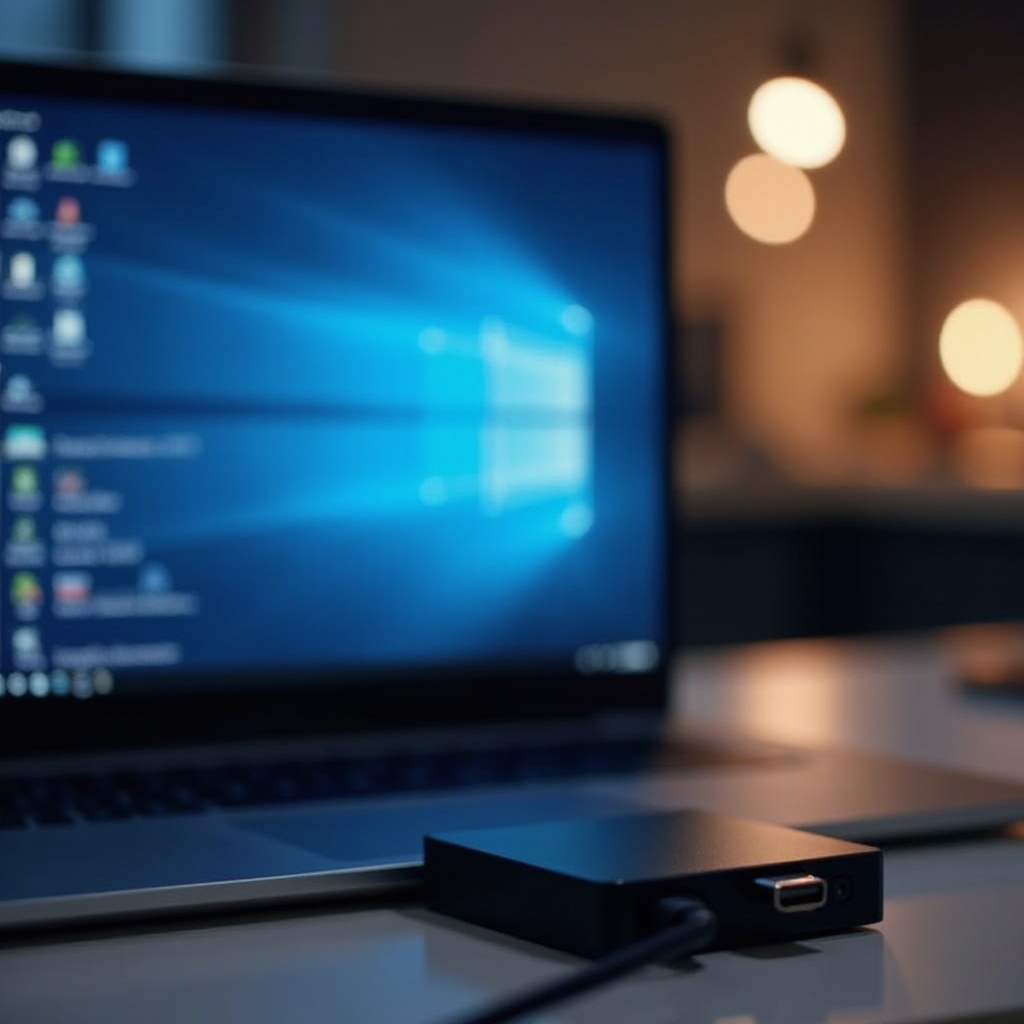
Bắt đầu với thiết lập ban đầu của Windows, một số cấu hình sẽ cải thiện thiết lập của bạn:
- Cấu hình các cài đặt cơ bản như ngôn ngữ, bố cục bàn phím và cài đặt quyền riêng tư.
- Đăng nhập sử dụng tài khoản Microsoft để truy cập các tính năng đồng bộ hóa và dịch vụ đám mây.
- Cài đặt các driver cần thiết để đảm bảo tất cả các thành phần phần cứng hoạt động đúng. Điều này bao gồm các máy in, adapter mạng và bất kỳ thiết bị ngoại vi nào khác.
Với các cấu hình này, môi trường Windows của bạn đã sẵn sàng để sử dụng. Tiếp theo là tối ưu hóa hiệu suất để có trải nghiệm tốt nhất.
Tối Ưu Hóa Hiệu Suất
Sau khi cài đặt, tối ưu hóa Windows trên ổ di động sẽ cải thiện cả hiệu suất và tuổi thọ. Dưới đây là một số mẹo:
- Thường xuyên chạy các bản cập nhật của Windows và tất cả phần mềm được cài đặt để giữ mọi thứ hiện tại và an toàn.
- Tắt những chương trình khởi động không cần thiết để cải thiện thời gian khởi động và hiệu suất hệ thống.
- Sử dụng các công cụ dọn dẹp đĩa để loại bỏ các tệp không mong muốn và giải phóng không gian trên ổ đĩa của bạn.
- Nếu có thể, chuyển sang SSD để tăng tốc và độ tin cậy.
Các tối ưu hóa định kỳ sẽ giữ cho môi trường Windows di động của bạn hoạt động trơn tru. Dù vậy, một số vấn đề có thể phát sinh, đó là lý do tại sao các mẹo khắc phục sự cố là cần thiết.
Khắc Phục Sự Cố Thường Gặp
Ngay cả khi đã lên kế hoạch tỉ mỉ, vấn đề vẫn có thể xảy ra. Dưới đây là cách giải quyết các vấn đề thường gặp:
- Vấn đề Khởi Động: Quay lại cài đặt BIOS của hệ thống của bạn để xác minh rằng ổ đĩa đúng được ưu tiên trong thứ tự khởi động.
- Vấn đề Tương Thích Phần Cứng: Các driver bị cấu hình sai hoặc bị thiếu có thể gây ra thách thức. Xem lại việc cài đặt driver và chọn cách cập nhật thủ công từ nhà sản xuất khi cần thiết.
- Thách Thức Hiệu Suất: Nếu hiệu suất hệ thống chưa tốt, xem xét lại các kỹ thuật tối ưu hóa hoặc cân nhắc nâng cấp phần cứng khi cần.
Trang bị các kỹ thuật khắc phục sự cố này, bạn sẽ chuẩn bị tốt để đảm bảo môi trường Windows di động hoạt động mượt mà và hiệu quả.
Kết Luận
Cài đặt Windows trên ổ cứng di động cung cấp tính linh hoạt và tiện lợi không ngờ. Cho dù bạn đang chuyển giữa các máy trạm hoặc cần truy cập vào cấu hình quen thuộc từ xa, cấu hình này tỏ ra rất hữu ích. Tập trung vào chuẩn bị và bảo trì, hướng dẫn này trang bị cho bạn các công cụ để tối đa hóa trải nghiệm Windows di động của mình. Tiếp tục khám phá và học hỏi, tận dụng tối đa cài đặt di động của bạn.
Các Câu Hỏi Thường Gặp
Tôi có thể sử dụng bất kỳ ổ cứng di động nào để cài đặt Windows không?
Không phải ổ cứng di động nào cũng phù hợp. Đảm bảo ổ cứng của bạn đáp ứng yêu cầu về dung lượng và hỗ trợ USB 3.0 hoặc cao hơn để đảm bảo tương thích và tốc độ.
Tôi nên làm gì nếu việc cài đặt thất bại?
Hãy kiểm tra lại phương tiện cài đặt và cài đặt BIOS của bạn trước. Kiểm tra xem phần cứng có tương thích không và đảm bảo tất cả các driver đã được cập nhật.
Làm thế nào để cập nhật Windows được cài đặt trên ổ cứng di động?
Cập nhật Windows sẽ diễn ra như thường lệ. Xác minh cài đặt cập nhật của bạn để đảm bảo bạn đang nhận và cài đặt tất cả các bản vá cần thiết.