Phải làm gì khi bạn thấy “Thiết bị đã thay đổi: CPU hoặc Bộ nhớ hoặc CMOS đã được xóa”.
Mở đầu
Khi bạn gặp thông báo ‘thiết bị đã thay đổi CPU hoặc bộ nhớ hoặc CMOS đã được xóa,’ hiểu rõ ý nghĩa của nó là rất quan trọng. Thông báo này thông báo cho bạn về sự thay đổi trong cấu hình phần cứng của PC, điều này có thể ảnh hưởng đến hiệu suất và độ an toàn của dữ liệu. Nhận biết nguyên nhân của thông báo này sẽ giúp thực hiện đúng giải pháp.

Hiểu Lỗi Thông Báo
Lỗi này thường xuất hiện khi khởi động hệ thống, chỉ ra những thay đổi hoặc trục trặc phần cứng có thể xảy ra.
- Nguyên nhân nào gây ra Thông báo này?
- Thay đổi CPU: Thay thế CPU mới mà không cập nhật cài đặt đúng cách có thể gây ra vấn đề.
- Điều chỉnh bộ nhớ: Thay đổi cấu hình RAM, đặc biệt là khi không lắp đúng thường kích hoạt cảnh báo.
-
Reset CMOS: Dù là do pin xả hay can thiệp thủ công, reset CMOS có thể dẫn đến cài đặt mặc định cho hệ thống.
-
Tầm quan trọng của CPU, Bộ nhớ và CMOS
CPU đóng vai trò là não của máy tính, bộ nhớ ảnh hưởng đến tốc độ và hiệu suất, còn CMOS lưu trữ cài đặt hệ thống. Bất kỳ sự gián đoạn nào ở đây có thể làm bất ổn hoạt động, điều này làm nổi bật tầm quan trọng của thông báo này.
Các Bước Cần Thực Hiện Ngay Lập Tức
Trước khi đi sâu vào việc khắc phục sự cố, thực hiện những hành động đơn giản này:
- Chu kỳ nguồn cho máy tính của bạn:
- Hoàn toàn tắt thiết bị của bạn.
- Ngắt kết nối khỏi tất cả nguồn điện.
-
Sau khi chờ đợi một phút, bật lại. Điều này có thể giúp xóa một số sự cố hệ thống tạm thời.
-
Kiểm tra kết nối vật lý:
- Đảm bảo rằng tất cả các cáp và kết nối bên trong PC của bạn đều an toàn.
-
Kiểm tra xem có bất kỳ hao mòn hoặc hư hỏng nào ở dây nguồn.
-
Lắp lại các thành phần phần cứng:
- Truy cập bên trong PC của bạn bằng cách mở vỏ.
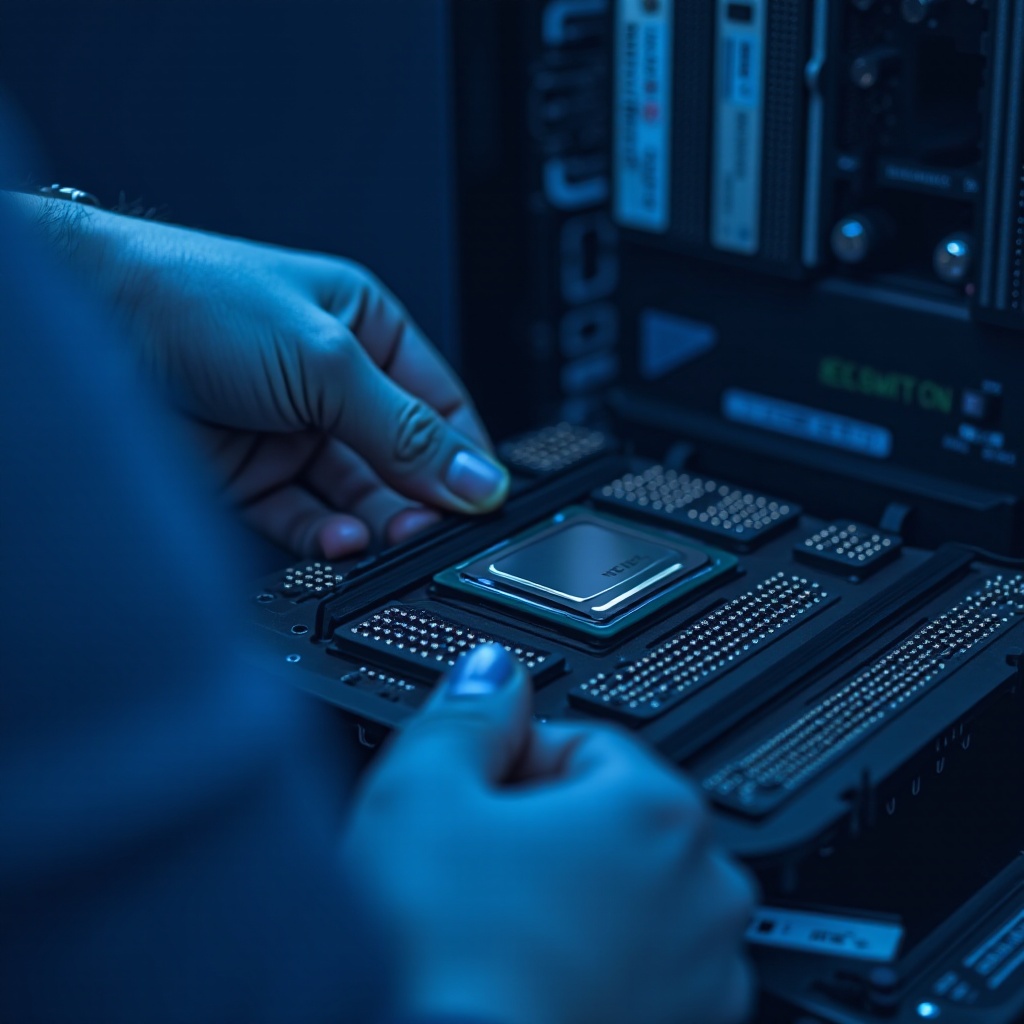
- Nhẹ nhàng tháo ra và cắm lại CPU và RAM để đảm bảo kết nối chắc chắn.
Làm theo các bước này giúp loại trừ nguyên nhân đơn giản. Nếu vấn đề vẫn tiếp diễn, cần điều tra sâu hơn.
Khắc Phục Sự Cố
Nếu các giải pháp cơ bản thất bại, đã đến lúc tiến hành khắc phục sự cố sâu hơn:
- Reset CMOS:
- Tắt nguồn máy tính và rút phích cắm.
-
Tìm pin CMOS trên bo mạch chủ của bạn. Tháo pin trong một khoảng thời gian ngắn, sau đó lắp lại. Cách khác, sử dụng jumper CMOS để reset bộ nhớ.
-
Điều chỉnh Cài đặt BIOS:
- Nhập setup BIOS bằng cách nhấn các phím như F2 hoặc Delete khi khởi động.
-
Kiểm tra xem có sai sót nào trong cấu hình hoặc hồ sơ phần cứng không. Khôi phục về mặc định nếu cần và lưu thay đổi.
-
Kiểm tra Thay đổi Phần cứng:
- Đảm bảo rằng các thành phần mới như RAM hoặc CPU tương thích.
- Xác nhận các cài đặt chính xác và được hệ thống nhận diện đúng.
Các chiến thuật nâng cao này giải quyết các vấn đề sâu hơn ngăn cản sự ổn định của hệ thống.

Mẹo Phòng Ngừa và Bảo Trì
Tránh tái diễn trong tương lai bằng cách thực hiện những chiến lược phòng ngừa này:
- Kiểm tra thường xuyên sức khỏe hệ thống:
- Sử dụng công cụ chẩn đoán để giám sát điều kiện CPU và bộ nhớ.
-
Cập nhật driver hệ thống và BIOS để tránh các vấn đề tương thích.
-
Thực hành lắp đặt phần cứng an toàn:
- Xử lý các thành phần nội bộ một cách cẩn thận để tránh hư hại do điện tĩnh.
- Kiểm tra tương thích trước khi mua phần cứng mới và tuân theo hướng dẫn lắp đặt chuyên nghiệp.
Tích hợp các mẹo này giữ cho hệ thống của bạn khỏe mạnh và hạn chế cảnh báo ‘thiết bị đã thay đổi’.
Khi Nào Nên Tham Khảo Chuyên Gia
Nếu bạn không thể giải quyết vấn đề hoặc không có sự tự tin để sửa chữa nội bộ, tham khảo một chuyên gia là lựa chọn khôn ngoan. Họ cung cấp chẩn đoán và sửa chữa nâng cao đảm bảo giải pháp hiệu quả.
Kết luận
Cảnh báo ‘thiết bị đã thay đổi: CPU hoặc bộ nhớ hoặc CMOS đã được xóa’ có thể khá thách thức, nhưng có thể quản lý được thông qua việc khắc phục sự cố có thông tin và bảo trì định kỳ. Giải quyết các thay đổi phần cứng tiềm ẩn và giữ cho hệ thống cập nhật là chìa khóa để vận hành PC một cách trơn tru. Và hãy nhớ rằng, các chuyên gia luôn sẵn sàng giúp đỡ với những vấn đề phức tạp khi cần thiết.
Các câu hỏi thường gặp
Tôi nên thay pin CMOS bao lâu một lần?
Thông thường, pin CMOS kéo dài khoảng từ 3 đến 5 năm. Bạn nên thay thế nó khi bạn nhận thấy thời gian/ngày bị đặt lại hoặc các vấn đề về BIOS.
Tôi nên làm gì nếu lỗi vẫn còn sau khi khắc phục sự cố?
Nếu khắc phục sự cố không có hiệu quả, hãy xem xét tìm kiếm sự trợ giúp chuyên nghiệp, vì những vấn đề dai dẳng có thể chỉ ra các vấn đề phần cứng sâu hơn.
Vấn đề này có thể gây mất dữ liệu hoặc hư hại máy tính của tôi không?
Mặc dù chính cảnh báo không gây mất dữ liệu, nhưng các vấn đề không được giải quyết có thể dẫn đến sự không ổn định. Nên sao lưu dữ liệu thường xuyên.