Dizüstü Bilgisayar GPU Kartınızı Nasıl Değiştirirsiniz: Kapsamlı Bir Kılavuz
Giriş
Dizüstü bilgisayarınızdaki grafik işleme birimini (GPU) yükseltmek, özellikle oyun ve zorlu uygulamalar için performansı önemli ölçüde artırabilir. Birçok dizüstü bilgisayar kullanıcısı, yeni bir makineye yatırım yapmadan cihazlarının hızını ve yeteneklerini geliştirme yolları arıyor. Ancak, bir dizüstü bilgisayar GPU kartını değiştirme süreci, uyumluluğun doğrulanması ve doğru kurulumun sağlanması dahil olmak üzere bazı karmaşıklıklara sahiptir. Bu kılavuz, başarılı bir GPU yükseltmesi için gerekli tüm adımları kapsar.
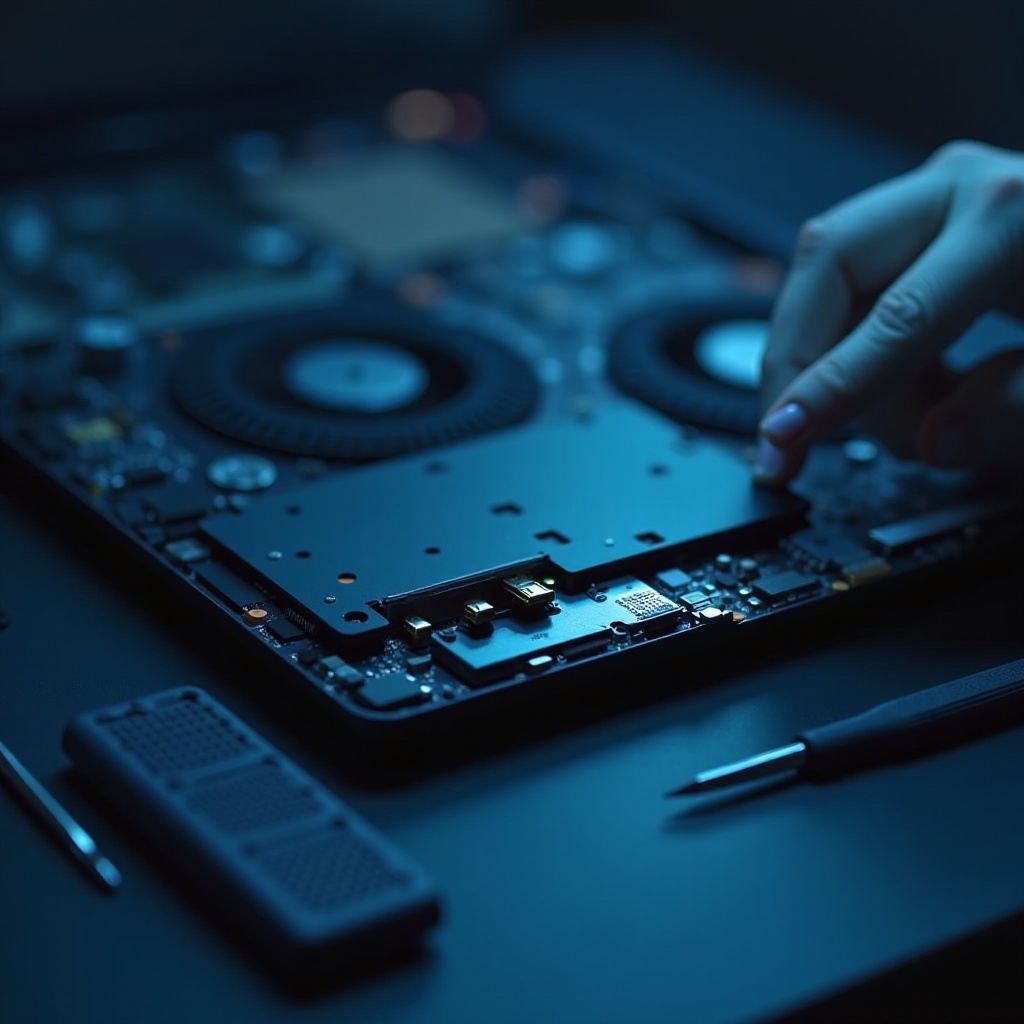
Dizüstü Bilgisayar GPU’sunu Anlamak
Grafik işleme birimleri, günümüz dizüstü bilgisayarlarında önemli bir rol oynar, görüntü işleme ve güçlü grafik çıktısı gerektiren uygulamalar için gereken karmaşık hesaplamaları yönetir. GPU türleri arasında entegre ve özel seçenekler bulunur.
- Dizüstü Bilgisayarlardaki GPU’nun Rolü: GPU, grafik yoğun görevleri yönetmekten sorumludur, bu da merkezi işlem biriminin (CPU) diğer işlemleri yönetmesine imkan tanır ve genel sistem verimliliğini artırır.
- Entegre ve Özel GPU’lar: CPU ile belleği paylaşan entegre GPU’lar enerji verimliliği sağlar ama sınırlı bir performansa sahiptir. Özel GPU’lar ise kendi belleğiyle birlikte gelir, üstün performans sunar ancak daha yüksek enerji tüketimi gerektirir. Bu GPU türlerini anlamak, ne tür bir yükseltmenin mümkün olduğunu ve hangi avantajların beklendiğini anlamayı sağlar. Dizüstü bilgisayarınızın yeni bir GPU’yu destekleyip desteklemediğini doğrulamak, devam etmeden önceki ilk ve kritik adımdır.
Uyumluluğun Değerlendirilmesi
Bir GPU yükseltmesini düşünmeden önce, dizüstü bilgisayarınızın böyle bir değişikliği destekleyip desteklemediğini doğrulamak çok önemlidir.
- Dizüstü Bilgisayar Modeli ve Üretici Kılavuzlarını Kontrol Etme: Dizüstü bilgisayarınızın özelliklerini inceleyerek ve üretici kılavuzlarına başvurarak başlayın. Özellikle entegre grafiklere sahip olan bazı dizüstü bilgisayarların GPU’ları anakarta lehimlidir, bu da yükseltmeleri imkansız hale getirir.
- Uyumluluk Kontrolleri İçin Araçlar: Çevrimiçi araçlar ve üretici web siteleri sisteminizin uyumluluğunu kontrol etmeye yardımcı olabilir. Ek olarak, belirli dizüstü bilgisayar modellerine yönelik kullanıcı forumları, GPU yükseltmeleri ile ilgili doğrudan tavsiyeler ve başarı öyküleri sunabilir. Uyumluluk doğrulandığında, fiziksel yükseltmeyi yapmaya yönelik pratik hazırlığa odaklanabilirsiniz.
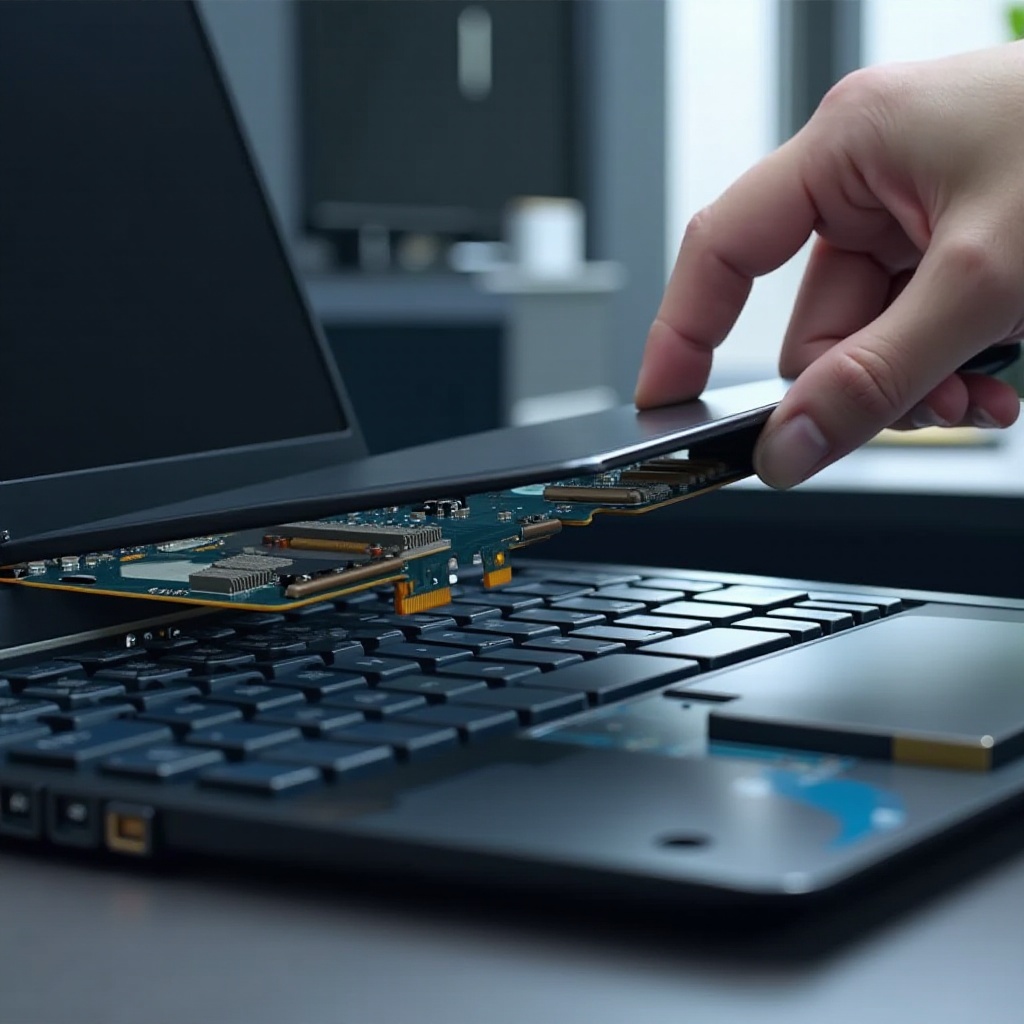
GPU Yükseltmesine Hazırlık
Donanım yükseltme sürecinde gereksiz aksaklıklardan kaçınmak için uygun hazırlık çok önemlidir.
- Gerekli Araçlar ve Bileşenler: Tornavida, anti-statik bileklik, termal macun ve yeni GPU gibi temel araçların bulundurulduğundan emin olun. Sistem özelliklerini yeniden kontrol ederek GPU’nun uyumluluğunu doğrulayın.
- Önemli Verilerin Yedeklenmesi: Donanım değişikliklerine başlamadan önce önemli verilerin yedeklenmesi akıllıca bir harekettir. GPU yükseltmesi doğrudan veri üzerinde etki yapmamalı, ancak dizüstü bilgisayarın içindeki herhangi bir bakım potansiyel riskler taşır. Gerekli hazırlıkları doğruladıktan sonra, yükseltmeyi gerçekleştirmeye hazır olabilirsiniz.
Dizüstü Bilgisayar GPU’sunu Değiştirmek İçin Adım Adım Kılavuz
Şimdi, dizüstü bilgisayarınızın GPU’sunu değiştirme sürecinin fiziksel aşamalarını inceleyeceğiz.
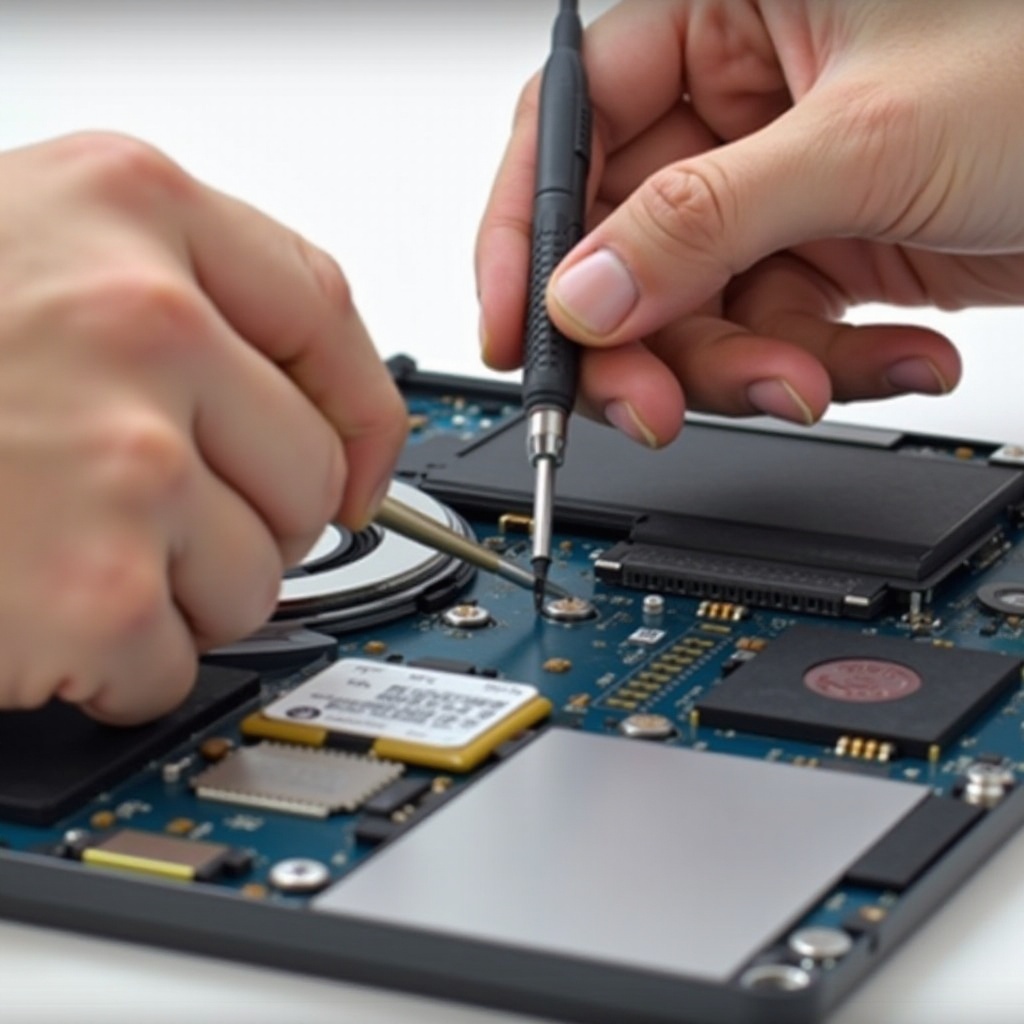
- Dizüstü Bilgisayarınızı Güvenli Bir Şekilde Kapatmak ve Sökmek: Dizüstü bilgisayarınızı kapatarak başlayın ve tüm güç bağlantılarını kesin. Statik elektrikten kaynaklanan hasarları önlemek için bir anti-statik bileklik takın. Dahili bileşenlere erişmek için arka paneli dikkatlice çıkarın.
- GPU Kartını Çıkarmak ve Kurmak: Kurulu GPU’yu tanımlayın, bu diğer bileşenlerin, örneğin soğutma sistemlerinin çıkarılmasını gerektirebilir. Mevcut GPU’yu vidalarını sökerek ve hafifçe çıkararak çıkarın, ardından yeni GPU kartını hizalayarak vidalarla sabitleyin.
- Dizüstü Bilgisayarınızı Yeniden Montaj Etmek: Yeni GPU kurulduktan sonra, soğutma fanları ve ısı boruları gibi çıkarılan parçaları yeniden takın. Dizüstü bilgisayarı tekrar monte ederek arka paneli sıkıca yerleştirin. GPU’yu değiştirdikten sonra, tüm sistemlerin işlevsel ve optimize edilmiş olduğundan emin olmak önemlidir.
Kurulum Sonrası Adımlar
Tüm parçalar yeniden monte edildikten sonra, yeni GPU’nun düzgün çalıştığını doğrulamak önemlidir.
- GPU Sürücülerinin Güncellenmesi: Dizüstü bilgisayarınızı açın ve GPU sürücülerini, üreticinin web sitesi veya cihaz yöneticinizdeki otomatik güncellemeler aracılığıyla güncelleyin.
- Performans Testi: 3DMark veya FurMark gibi karşılaştırma araçları kullanarak dizüstü bilgisayarınızın yeni performansını değerlendirin. Bu testler, yeni GPU’nun beklenen performans artışlarını sağladığını doğrular. Yeni GPU beklenen performansı sunmuyorsa, sorun giderme adımları gerekebilir.
Sorun Giderme ve Optimizasyon
Bazen başarıyla gerçekleşmiş gibi görünen bir kurulumdan sonra bile sorunlar ortaya çıkabilir. Neyse ki, bunların çoğu temel sorun giderme ile çözülebilir.
- Algılama Sorunlarını Giderme: GPU algılanmıyorsa, bağlantı noktalarını yeniden değerlendirin. Sürücülerin doğru bir şekilde yüklendiğinden emin olun ve yeni donanımın tanınmasıyla ilgili herhangi bir ayarlama gerektiren BIOS ayarlarını kontrol edin.
- Soğutma ve Güç Verimliliğini Artırma: Gelişmiş GPU’lar daha fazla ısı üretebilir. Yüksek performanslı görevler sırasında her zaman sıcaklıkları izleyin ve soğutma çözümlerini yükseltmeyi düşünün veya enerji tüketimini optimize etmek için yazılım kullanın.
Sonuç
Dizüstü bilgisayarınızın GPU’sunu yükseltmek, daha iyi grafik ve işlem gücü sağlayarak bilgisayar deneyiminizi büyük ölçüde iyileştirebilir. Yukarıda belirtilen adımları uyumluluğa ve kurulum süreçlerine dikkat ederek takip ettiğinizde, daha hızlı ve daha güçlü bir dizüstü bilgisayar deneyimi yaşamak için iyi bir donanıma sahip olacaksınız.
Sıkça Sorulan Sorular
Herhangi bir laptopun GPU’su yükseltilebilir mi?
Tüm laptoplar, özellikle entegre grafiklere sahip olanlar, GPU yükseltmelerini desteklemez. Daha fazla bilgi için üreticinizin kılavuzlarını kontrol edin.
Laptop GPU’sunu değiştirmeyle ilgili riskler nelerdir?
Riskler, dahili bileşenlerin zarar görmesi veya garantilerin geçersiz kılınmasını içerir. Dikkatli olun ve talimatları dikkatle izleyin.
Yeni bir laptop satın almak yerine bir laptopun GPU’sunu yükseltmeye değer mi?
Laptop bunu destekliyorsa ve diğer bileşenler güncelse, yükseltme maliyet açısından etkili olabilir. İhtiyaçlarınıza göre maliyet-fayda değerlendirmesi yapın.