Hoe uw laptop-GPU-kaart te vervangen: een uitgebreide gids
Inleiding
Het upgraden van de graphics processing unit (GPU) in uw laptop kan leiden tot aanzienlijk verbeterde prestaties, vooral voor gaming en veeleisende toepassingen. Veel laptopgebruikers zoeken naar manieren om de snelheid en mogelijkheden van hun apparaat te verbeteren zonder te investeren in een nieuwe machine. Het proces van het vervangen van een laptop-GPU-kaart heeft echter zijn complexiteiten, waaronder het verifiëren van de compatibiliteit en het zorgen voor een correcte installatie. Deze gids omvat elke stap die nodig is voor een succesvolle GPU-upgrade.
Begrip van Laptop-GPU
Graphics processing units spelen een cruciale rol in de laptops van tegenwoordig, ze beheren beeldrendering en voeren complexe berekeningen uit die nodig zijn voor applicaties die een robuuste grafische output vereisen. Onder de soorten GPU’s vinden we geïntegreerde en dedicated opties.
- De rol van een GPU in laptops: De GPU is verantwoordelijk voor het afhandelen van grafisch intensieve taken, waardoor de centrale processing unit (CPU) andere operaties kan beheren, wat de algehele systeemefficiëntie verbetert.
- Geïntegreerde vs. Dedicated GPU’s: Geïntegreerde GPU’s, die geheugen delen met de CPU, bieden energiezuinigheid maar beperkte prestaties. Dedicated GPU’s daarentegen hebben hun eigen geheugen en bieden superieure prestaties, maar met een verhoogd energieverbruik.
Het begrijpen van deze GPU-typen helpt u te beslissen welk type upgrade mogelijk is en welke voordelen u kunt verwachten. Het verifiëren of uw laptop een nieuwe GPU ondersteunt is de eerste en cruciale stap voordat u verder gaat.
Compatibiliteit beoordelen
Voordat u een GPU-upgrade overweegt, is het essentieel om te bevestigen of uw laptop dergelijke wijzigingen ondersteunt.
- Het controleren van het laptopmodel en de richtlijnen van de fabrikant: Begin met het bekijken van de specificaties van uw laptop en het raadplegen van de richtlijnen van de fabrikant. Sommige laptops, met name die met geïntegreerde graphics, hebben GPU’s die vastgesoldeerd zijn op het moederbord, waardoor upgrades onmogelijk zijn.
- Tools voor compatibiliteitscontroles: Online tools en websites van fabrikanten kunnen helpen om de compatibiliteit van uw systeem te controleren. Bovendien kunnen gebruikersfora die specifiek zijn voor het laptopmodel advies geven uit de eerste hand en succesverhalen delen met betrekking tot GPU-upgrades.
Met bevestigde compatibiliteit kunt u zich richten op de praktische voorbereiding voor het fysiek hanteren van de upgrade.
Voorbereiden op de GPU-upgrade
Een goede voorbereiding is essentieel om onnodige tegenslagen tijdens het hardware-upgradeproces te voorkomen.
- Benodigde tools en componenten: Zorg ervoor dat u essentiële tools hebt zoals schroevendraaiers, een antistatische polsband, thermopasta en de nieuwe GPU. Bevestig de compatibiliteit van de GPU door de systeemspecificaties opnieuw te controleren.
- Back-up van belangrijke gegevens: Het is verstandig om essentiële gegevens te back-uppen voordat u hardware-aanpassingen uitvoert. Hoewel een GPU-upgrade gegevens niet direct zou moeten beïnvloeden, brengt elk onderhoud binnen de laptop potentiële risico’s met zich mee.
Zodra u de benodigde voorbereidingen hebt bevestigd, bent u klaar om de upgrade daadwerkelijk uit te voeren.
Stapsgewijze handleiding voor het wijzigen van een laptop-GPU
Nu duiken we in het fysieke proces van het vervangen van de GPU van uw laptop.
- Uw laptop veilig uitschakelen en demonteren: Begin met het uitschakelen van uw laptop en het loskoppelen van alle stroom. Draag een antistatische polsband om schade door statische elektriciteit te voorkomen. Verwijder voorzichtig het achterpaneel om toegang te krijgen tot de interne componenten.
- De GPU-kaart verwijderen en installeren: Identificeer de geïnstalleerde GPU, waarvoor het mogelijk is dat andere componenten, zoals koelsystemen, moeten worden losgemaakt. Schroef de bestaande GPU los en verwijder deze voorzichtig, lijn vervolgens de nieuwe GPU-kaart uit en bevestig deze met schroeven.
- Uw laptop opnieuw monteren: Zodra de nieuwe GPU is geïnstalleerd, bevestigt u alle verwijderde onderdelen, zoals koelventilatoren en warmtebuizen. Sluit de laptop door het achterpaneel stevig te bevestigen.
Na het vervangen van de GPU is het essentieel om ervoor te zorgen dat alle systemen functioneel en geoptimaliseerd zijn.
Stappen na de installatie
Met alles opnieuw gemonteerd, is het cruciaal om ervoor te zorgen dat de nieuw geïnstalleerde GPU correct werkt.
- GPU-stuurprogramma’s bijwerken: Zet uw laptop aan en update de GPU-stuurprogramma’s, hetzij door de website van de fabrikant te bezoeken, hetzij via automatische updates in uw apparaatbeheer.
- Prestatietests: Evalueer de nieuwe prestaties van uw laptop met behulp van benchmarktools zoals 3DMark of FurMark. Deze tests zullen verifiëren of de nieuwe GPU de verwachte prestatieverbeteringen levert.
Als de nieuwe GPU niet naar verwachting presteert, kunnen er probleemoplossende stappen nodig zijn.
Probleemoplossing en optimalisatie
Soms kunnen er, zelfs na een ogenschijnlijk succesvolle installatie, problemen optreden. Gelukkig zijn de meeste oplosbaar met basisprobleemoplossing.
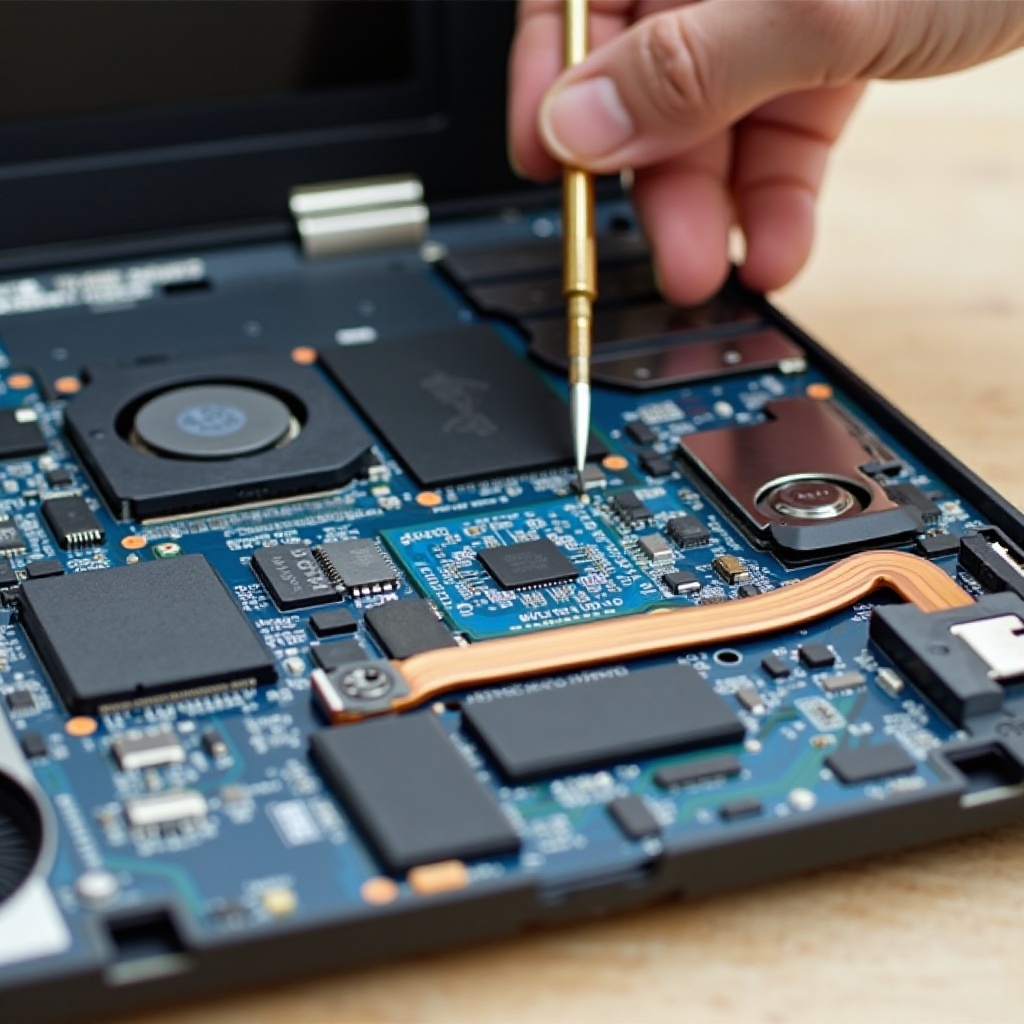
- Oplossen van detectieproblemen: Als de GPU niet wordt gedetecteerd, evalueer dan de verbindingspunten opnieuw. Zorg ervoor dat de stuurprogramma’s correct geïnstalleerd zijn en controleer BIOS-instellingen voor eventuele vereiste aanpassingen met betrekking tot de herkenning van nieuwe hardware.
- Koeling en energie-efficiëntie verbeteren: Verbeterde GPU’s kunnen meer warmte genereren. Houd altijd de temperaturen in de gaten tijdens taken met hoge prestaties en overweeg het upgraden van koelingsoplossingen of het gebruik van software om het energieverbruik te optimaliseren.
Conclusie
Het upgraden van de GPU van uw laptop kan uw computerervaring drastisch verbeteren door betere grafische en verwerkingskracht te bieden. Door de hierboven uiteengezette stappen te volgen met zorgvuldige overweging van compatibiliteit en installatie, bent u goed uitgerust om te genieten van een snellere, krachtigere laptopervaring.
Veelgestelde Vragen
Kan elke laptop zijn GPU upgraden?
Niet alle laptops ondersteunen GPU-upgrades, vooral die met geïntegreerde graphics. Raadpleeg de richtlijnen van de fabrikant voor meer informatie.
Wat zijn de risico’s bij het vervangen van een laptop-GPU?
Risico’s zijn onder meer het beschadigen van interne componenten of het ongeldig maken van garanties. Wees voorzichtig en volg de instructies zorgvuldig.
Is het de moeite waard om een laptop-GPU te upgraden vergeleken met het kopen van een nieuwe laptop?
Upgraden kan kosteneffectief zijn als de laptop het ondersteunt en andere componenten up-to-date zijn. Evalueer de kosten-baten op basis van uw behoeften.