Allesomvattende gids voor het instellen van uw laptop-pc
Door je laptop-PC effectief in te stellen, maximaliseer je de mogelijkheden van je apparaat en zorg je voor langdurige prestaties. Of je nu bekend bent met technologie of voor het eerst instelt, een gestructureerde aanpak is de sleutel. Deze gids leidt je methodisch door elke fase van de installatie, van het uitpakken tot prestatieoptimalisatie en beveiligingsmaatregelen.
Inleiding
Wanneer je begint met je nieuwe laptop, is het verleidelijk om meteen te beginnen met gebruik. Het is echter cruciaal om tijd te investeren in een uitgebreid installatieproces. Dit verbetert niet alleen de gebruikerservaring, maar stemt het apparaat ook specifiek af op jouw behoeften en beveiligingen. Door deze stappen te volgen, bouw je een solide basis die zorgt voor efficiënte werking en gegevensbeveiliging.
Je Nieuwe Laptop Uitpakken
Het uitpakken van je laptop markeert het begin van je eigendomstraject. Voordat je hem aanzet, controleer op eventuele fysieke schade en zorg ervoor dat alle accessoires zoals opladers en handleidingen zijn inbegrepen. Dit is een essentiële stap die ervoor zorgt dat je goed begint.
- Controleer de laptop op eventuele zichtbare schade.
- Controleer of alle vermelde accessoires zijn inbegrepen.
- Registreer je apparaat bij de garantie-service van de fabrikant.
Met alles intact kun je vol vertrouwen beginnen met de initiële configuratie om je apparaat naar wens te personaliseren.
Initiële Setup en Configuratie
Begin met het configureren van de basisinstellingen. Deze fase maakt dagelijks gebruik soepeler en stemt alle standaardinstellingen af op jouw specifieke behoeften.
- ‘Taal en Regio Kiezen’: Het is essentieel om je voorkeurstaal en regionale instellingen te selecteren voor een aangepaste OS-ervaring die aansluit bij jouw specifieke locatie en taalvereisten.
- ‘Basisinstellingen Personaliseren’: Pas elementen aan zoals de tijdzone, toetsenbordindeling en helderheid om een omgeving in te stellen die bij jouw voorkeuren past en de bruikbaarheid verbetert.
Nu je de essentiële instellingen hebt gepersonaliseerd, omvat de volgende stap het installeren van de software die cruciaal is voor productiviteit en beveiliging.
Essentiële Software Installatie
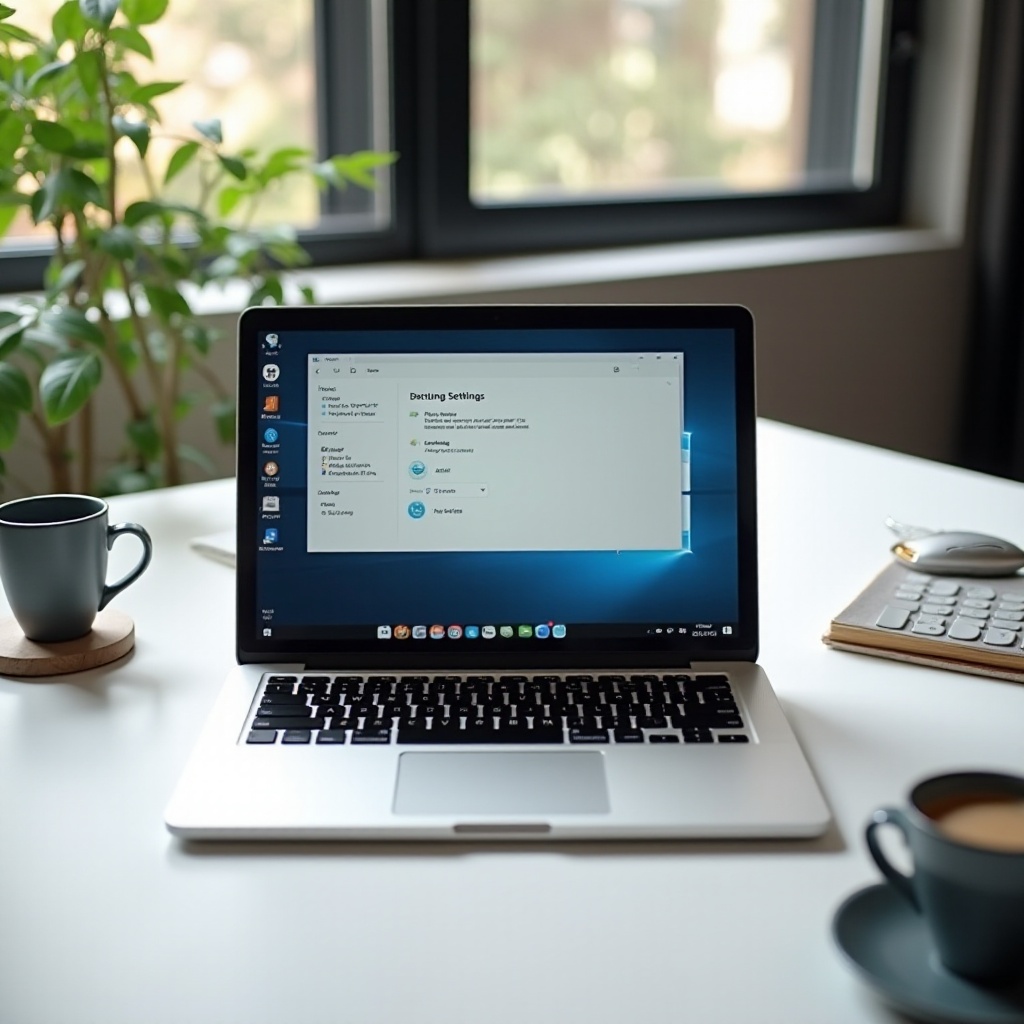
Het installeren van belangrijke software zorgt ervoor dat je laptop klaar is voor dagelijkse taken en beschermd is tegen bedreigingen.
- ‘Productiviteitstools en Applicaties’: Identificeer en installeer noodzakelijke applicaties zoals kantoorsoftware en browsers die passen bij je dagelijkse taken. Het afstemmen van software op je professionele of educatieve behoeften optimaliseert productiviteit vanaf het begin.
- ‘Antivirus en Beveiligingsmaatregelen’: Het is essentieel om gerenommeerde antivirussoftware op te nemen om te beschermen tegen malware en bedreigingen. Configureer het voor automatische updates om doorlopende beveiliging te behouden.
Deze installaties maken je laptop veelzijdig maar toch veilig, wat leidt tot de volgende fase van prestatieoptimalisatie.
Prestaties van de Laptop Optimaliseren
Het verbeteren van laptopprestaties is belangrijk voor een efficiënte werking, wat zowel snelheid als batterijgebruik beïnvloedt.
- ‘Stroom- en Batterij-instellingen’: Pas instellingen aan om een ideale balans te vinden tussen prestaties en batterijpannen. Overweeg om batterijbesparingsmodi in te schakelen en de weergave indien nodig te dimmen.
- ‘Verwerking Snelheid Verbeteren’: Pas opstartprogramma’s aan om de opstarttijden te verkorten en verfijn visuele effecten voor verbeterde systeemprestaties.
Verbeterde prestaties effenen de weg voor de volgende kritieke aspect—het zorgen voor robuuste beveiligingsmaatregelen.
Je Laptop Beveiligen
Effectieve beveiligingsmaatregelen beschermen je gegevens en verlengen de levensduur van je laptop.
- ‘Wachtwoorden en Authenticatie’: Implementeer sterke wachtwoorden en schakel tweefactorauthenticatie in om gevoelige informatie te beschermen tegen kwaadwillige toegang.
- ‘Een Betrouwbare Firewall Installeren’: Een firewall fungeert als een barrière. Het opzetten van een goede zorgt voor gemonitord netwerkverkeer en bescherming tegen ongeoorloofde activiteiten.
Wanneer je beveiligingsmaatregelen zijn ingesteld, wordt het efficiënt beheren van je gegevens een haalbare taak.
Gegevensbeheer en Back-upoplossingen
Het organiseren en back-uppen van gegevens beschermt tegen verlies en houdt je digitale ruimte overzichtelijk.
- ‘Bestanden Efficiënt Organiseren’: Gebruik een coherent mappenstructuur en ruim consistent digitale rommel op. Deze organisatie helpt bij snelle documentopvraging en gestroomlijnde workflows.
- ‘Cloud Back-ups Instellen’: Automatiseer back-ups met behulp van diensten zoals Google Drive. Deze back-ups bieden gemoedsrust door ervoor te zorgen dat je gegevens altijd herstelbaar zijn.
Goed beheerde gegevens maken naadloze integratie van randapparatuur mogelijk, waardoor de functionaliteit van je laptop wordt uitgebreid.
Apparaten en Randapparatuur Aansluiten
Het verbeteren van de functionaliteit met behulp van randapparatuur stelt je laptop in staat om extra taken te ondersteunen en de productiviteit te verbeteren.
- ‘Printers en Externe Monitoren’: Zorg ervoor dat de stuurprogramma’s van alle randapparatuur actueel zijn en stel ergonomische werkstations op om de efficiëntie te maximaliseren.
- ‘Verbindingsproblemen Oplossen’: Maak jezelf vertrouwd met mogelijke verbindingsobstakels. Het begrijpen van veelvoorkomende problemen minimaliseert downtime en zorgt voor een continue workflow.
Uitgebreid randapparatuurbeheer sluit het installatieproces af, waardoor je een volledig functionele en gepersonaliseerde laptop hebt.
Conclusie
Het instellen van je laptop hoeft niet ingewikkeld te zijn. Met deze eenvoudige stappen kun je je apparaat effectief personaliseren en optimaliseren voor maximale prestaties en beveiliging. Of je nu een beginner bent of technisch onderlegd, deze richtlijnen zorgen ervoor dat je laptop moeiteloos aan je behoeften voldoet.
Veelgestelde Vragen
Hoe vaak moet ik mijn laptopsoftware bijwerken?
Regelmatige updates zijn cruciaal omdat ze kwetsbaarheden verhelpen en de prestaties verbeteren. Schakel automatische updates in om uw software up-to-date te houden.
Wat zijn de beste manieren om de batterijduur van een laptop te verlengen?
Dim de schermhelderheid, sluit onnodige apps en kies voor energiebesparende modi. Deze acties kunnen de efficiëntie van uw batterij aanzienlijk verbeteren.
Hoe kan ik mijn gegevens op een laptop beveiligen?
Gebruik sterke wachtwoorden, versleutel bestanden en maak regelmatig een back-up van uw gegevens naar externe schijven of clouddiensten om ongeautoriseerde toegang te voorkomen.