
Gids voor het installeren van Windows op een draagbare harde schijf
Inleiding
Windows installeren op een draagbare harde schijf stelt je in staat om je besturingssysteem overal mee naartoe te nemen, terwijl je flexibiliteit en consistentie in je computerervaring behoudt. Deze gids biedt een uitgebreide doorloop van het installatieproces, zodat je eenvoudig kunt instellen voor individuen die vaak van werkplek wisselen of een draagbare computerovereenkomst nodig hebben. Laten we erin duiken en beginnen met het creëren van die draagbare oplossing.
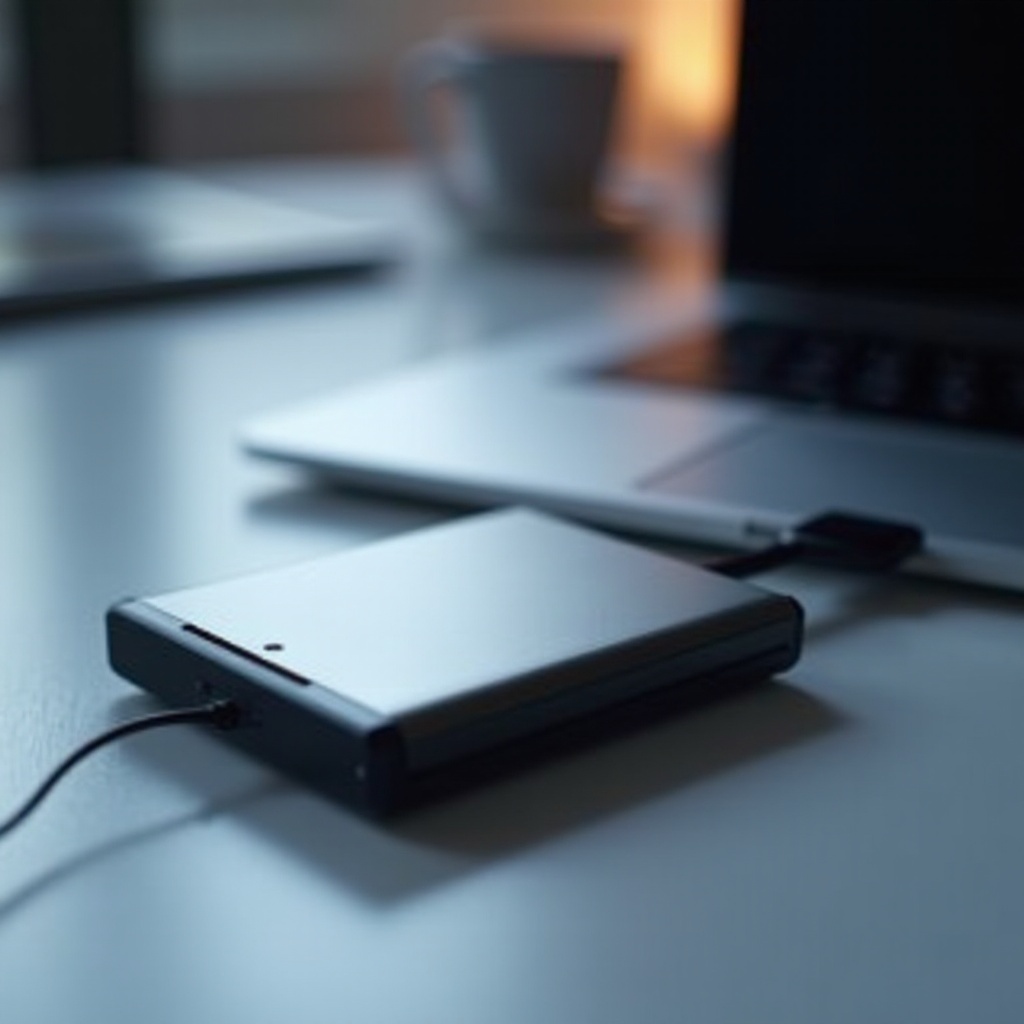
Begrip van vereisten
Dit opzetten begint met het begrijpen van de noodzakelijke vereisten. Om een soepele prestatie te garanderen, is het essentieel om te controleren dat je apparaat aan bepaalde specificaties voldoet voor Windows-installatie op een draagbare harde schijf.
Bevestig eerst dat de CPU van je computer compatibel is met Windows en voldoende verwerkingskracht biedt voor dagelijkse taken. Een minimum van 4GB RAM is essentieel, maar voor betere prestaties en multitasking is 8GB of meer wenselijk. De draagbare harde schijf moet een minimale capaciteit van 64GB hebben, hoewel een hogere capaciteit zoals 128GB wordt aanbevolen voor updates en extra software.
Het kiezen van de juiste draagbare harde schijf kan de prestaties aanzienlijk beïnvloeden. Kies voor een solid-state drive (SSD) vanwege zijn snellere lees-/schrijfsnelheden en duurzaamheid ten opzichte van traditionele harde schijven (HDD). Zorg ervoor dat de schijf via USB 3.0 of latere versies aansluit voor optimale snelheid en compatibiliteit.
Met deze vereisten op hun plaats, kunnen we vol vertrouwen doorgaan naar de voorbereidingsfase.
Voorbereiding op installatie
Effectieve voorbereiding is cruciaal voor een naadloos installatieproces. Begin met het beschermen van je gegevens met een uitgebreide back-up van bestaande bestanden op de draagbare harde schijf om gegevensverlies te voorkomen.
Verzamel de nodige tools en software, beginnend met een Windows ISO-bestand, te verkrijgen van de officiële Microsoft-website. Download daarnaast een tool zoals Rufus, die helpt bij het maken van een opstartbare USB-schijf.
Deze bronnen klaar hebben zorgt ervoor dat je goed georganiseerd bent om een opstartbare USB-schijf te maken, waarmee de basis wordt gelegd voor een succesvolle Windows-installatie.
Een opstartbare Windows USB creëren
Het maken van een opstartbare USB-schijf is een essentiële stap in dit proces. Hier is hoe je het instelt:
- Steek je USB-schijf in en open Rufus.
- Kies het Windows ISO-bestand dat je eerder hebt gedownload.
- Selecteer het USB-apparaat dat bestemd is voor opstartbare configuratie.
- Stel het partitionschema in op MBR voor BIOS-systemen of GPT voor UEFI-systemen.
- Klik op ‘Start’ en wacht tot het proces is voltooid.
Zodra je USB-schijf opstartbaar is, is de volgende stap om je systeem te configureren om op te starten vanaf de USB. Herstart je computer en ga naar de BIOS-instelling (meestal door tijdens het opstarten op een toets zoals F2 of Del te drukken). Pas de opstartvolgorde aan om prioriteit te geven aan het USB-apparaat, sla de wijzigingen op en sluit de BIOS af.
Nu je USB klaar is, laten we verder gaan met het installeren van Windows.
Windows installeren op de draagbare harde schijf
Met een opstartbare USB tot je beschikking, kunnen we nu doorgaan met het installeren van Windows op je draagbare harde schijf:
- Herstart je computer met de opstartbare USB ingevoerd.
- De Windows-installatiesetup verschijnt. Kies de taal en andere regionale instellingen, klik daarna op ‘Volgende’.
- Selecteer ‘Nu installeren’.
- Voer je Windows-productcode in als daarom gevraagd wordt, of kies ‘Ik heb geen productcode’ om later te activeren.
- Kies voor ‘Aangepast: Alleen Windows installeren (geavanceerd)’ voor installatietype.
- Kies zorgvuldig je draagbare harde schijf uit de lijst met schijven. Wees voorzichtig, aangezien dit de schijf zal formatteren en alle bestaande gegevens zal wissen.
- Volg de installatie-opties en laat Windows volledig installeren.
Na de installatie zal je systeem meerdere keren opnieuw opstarten. Na voltooiing is Windows nu ingesteld op je draagbare harde schijf, wat ons naar de eerste configuratiestappen leidt.

Configuratie na installatie
Te beginnen met de initiële setup van Windows, enkele configuraties verbeteren je setup:
- Configureer basisinstellingen zoals taal, toetsenbordindeling en privacy-instellingen.
- Meld je aan met een Microsoft-account om synchronisatiefuncties en clouddiensten te gebruiken.
- Installeer de benodigde stuurprogramma’s om ervoor te zorgen dat alle hardwarecomponenten correct functioneren. Dit omvat printers, netwerkadapters en andere randapparatuur.
Met deze configuraties is je Windows-omgeving klaar voor gebruik. De volgende focus is op het optimaliseren van prestaties voor de beste ervaring.

Prestaties optimaliseren
Na de installatie verbetert het optimaliseren van je Windows op een draagbare schijf zowel de prestaties als de levensduur. Hier zijn enkele tips:
- Updates voor Windows en alle geïnstalleerde software regelmatig uitvoeren om alles actueel en veilig te houden.
- Schakel onnodige opstartprogramma’s uit om de opstarttijd en systeemefficiëntie te verbeteren.
- Gebruik schijfopruimtools om ongewenste bestanden te verwijderen en ruimte op je schijf vrij te maken.
- Indien mogelijk, schakel over naar een SSD voor verhoogde snelheid en betrouwbaarheid.
Routinematige optimalisaties zullen je draagbare Windows-omgeving soepel laten draaien. Ondanks dit kunnen er enkele problemen optreden, daarom zijn probleemoplossings-tips essentieel.
Veelvoorkomende problemen oplossen
Zelfs met zorgvuldige planning kunnen er problemen optreden. Hier is hoe je veelvoorkomende problemen oplost:
- Opstartproblemen: Herbekijk de BIOS-instellingen van je systeem om te verifiëren of de juiste schijf voorrang heeft in de opstartvolgorde.
- Hardware-compatibiliteitsproblemen: Verkeerd geconfigureerde of ontbrekende stuurprogramma’s kunnen uitdagingen vormen. Bekijk de stuurprogrammainstallaties en kies indien nodig voor handmatige updates van de fabrikant.
- Prestatieproblemen: Als de systeemprestaties ondermaats zijn, heroverweeg optimalisatietechnieken of overweeg hardware-upgrades indien nodig.
Gewapend met deze probleemoplossingstechnieken, zul je goed voorbereid zijn om een soepele en efficiënte draagbare Windows-opstelling te garanderen.
Conclusie
Het installeren van Windows op een draagbare harde schijf biedt ongeëvenaarde flexibiliteit en gemak. Of je nu schakelt tussen werkstations of toegang wilt tot een vertrouwde configuratie op afstand, deze configuratie blijkt zeer voordelig. De nadruk leggend op voorbereiding en onderhoud, rust deze gids je uit met de tools om je draagbare Windows-ervaring te maximaliseren. Blijf verkennen en leren, het beste maken van je draagbare installatie.
Veelgestelde Vragen
Kan ik elke draagbare harde schijf gebruiken om Windows te installeren?
Niet elke draagbare schijf is geschikt. Zorg ervoor dat uw schijf voldoet aan de ruimte-eisen en USB 3.0 of later ondersteunt voor compatibiliteit en snelheid.
Wat moet ik doen als mijn installatie mislukt?
Controleer eerst uw installatiemedium en BIOS-instellingen opnieuw. Controleer de hardwarecompatibiliteit en zorg ervoor dat alle stuurprogramma’s up-to-date zijn.
Hoe update ik Windows dat op een draagbare harde schijf is geïnstalleerd?
Windows-updates moeten zoals gebruikelijk plaatsvinden. Controleer uw update-instellingen om ervoor te zorgen dat u alle noodzakelijke patches ontvangt en installeert.

